業務專用 · CRM 操作指南
新進業務操作指南
建客戶 · 開報價 · 確認收單,一次搞懂
客戶回簽後按一顆 確認收單 ,開通與開票的交棒 由系統通知、不用私訊
01
一個案子怎麼走完先看全貌
建客戶、開商機→開報價、寄報價→客戶回簽 → 確認收單→系統通知開通→已開通 → 財務開票→經營、續約 ✅
你要按的主要按鈕只有三顆:新增商機、新增報價單、確認收單。所有作業都在 crm.maiagent.ai。
02
登入crm.maiagent.ai
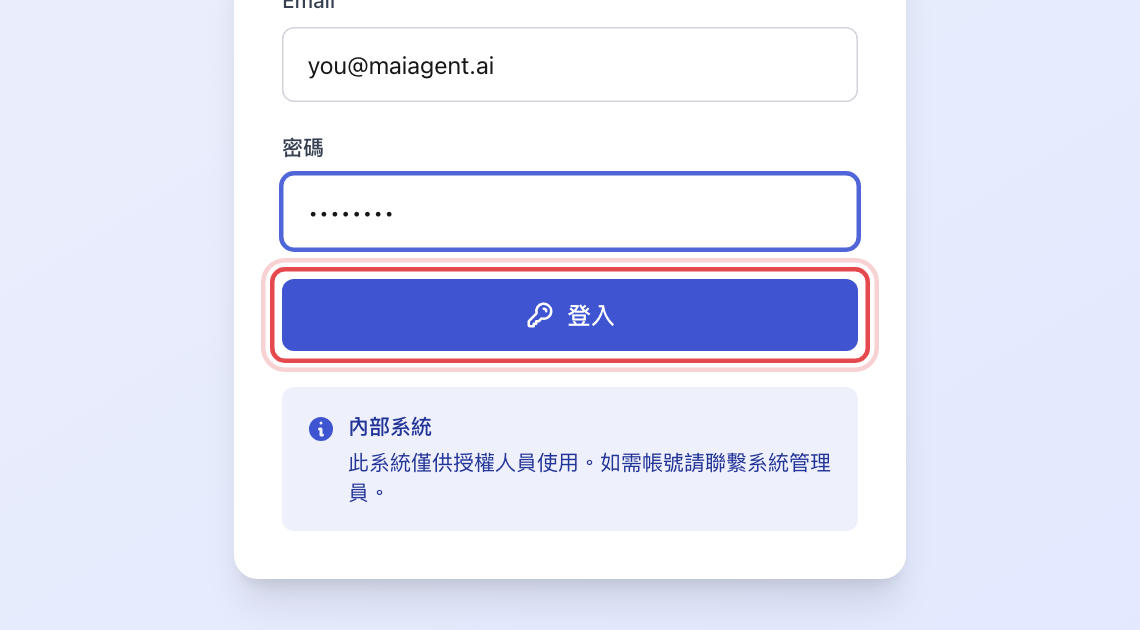
- 輸入公司 Email 與密碼帳號由管理者建立,忘記密碼找 Winnie
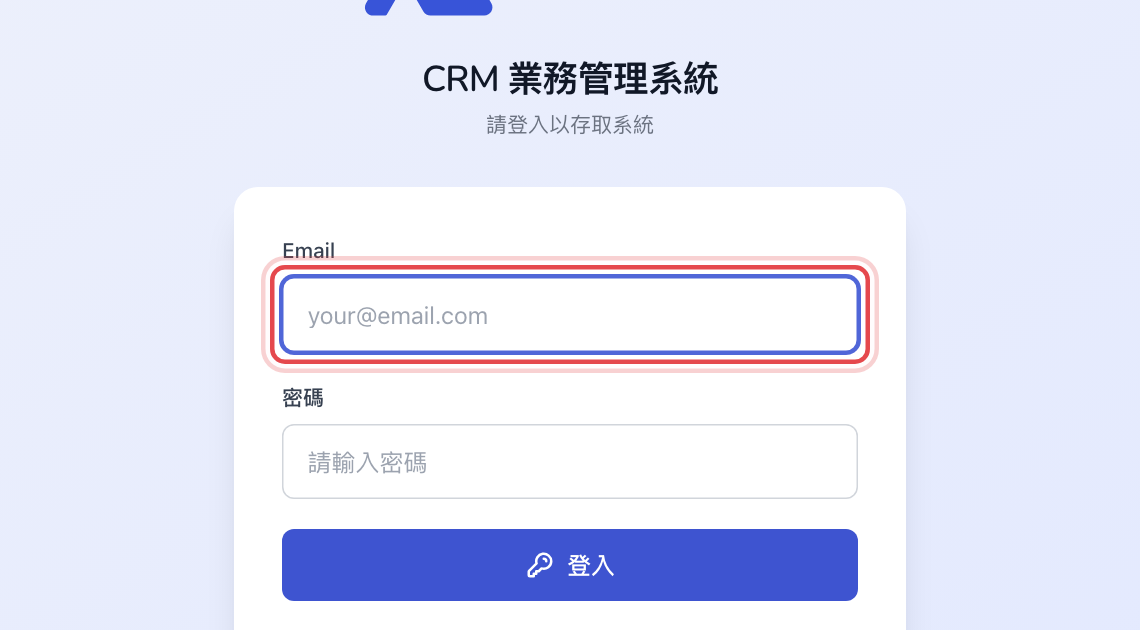
- 按「登入」登入後預設進儀表板
03
畫面上四個常用的地方
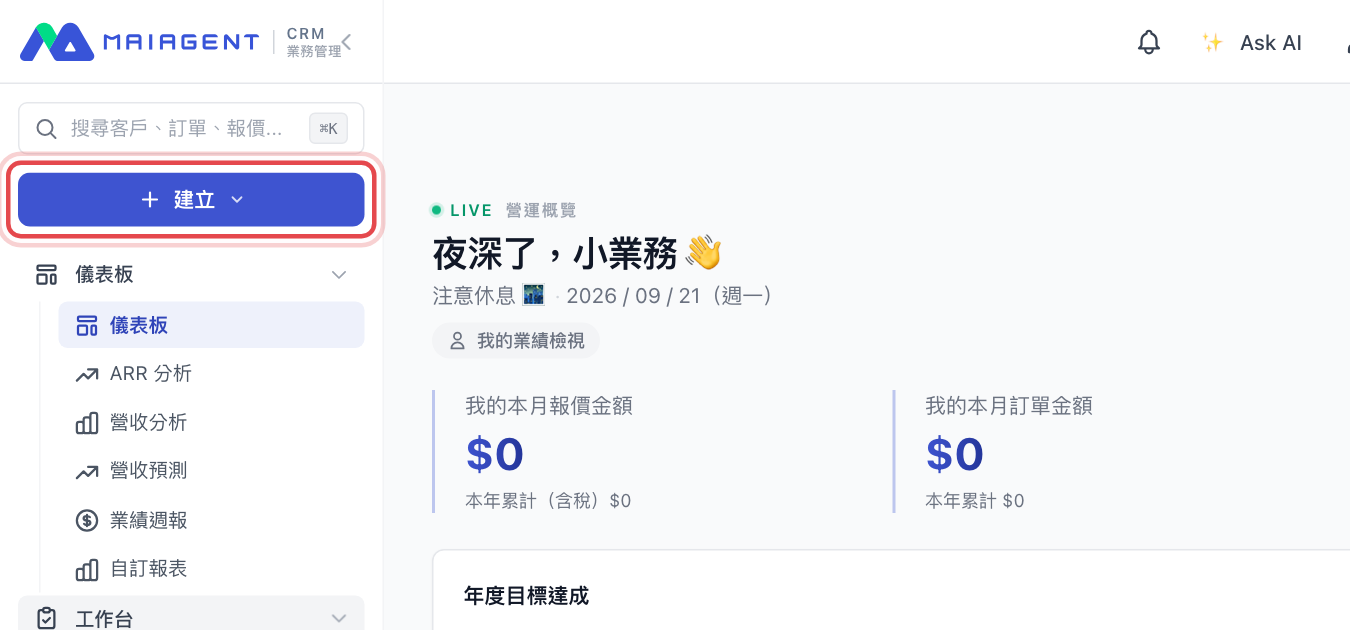
- 「建立」快速新增客戶、商機、報價單。刻意沒有「訂單」——訂單只能從報價單來
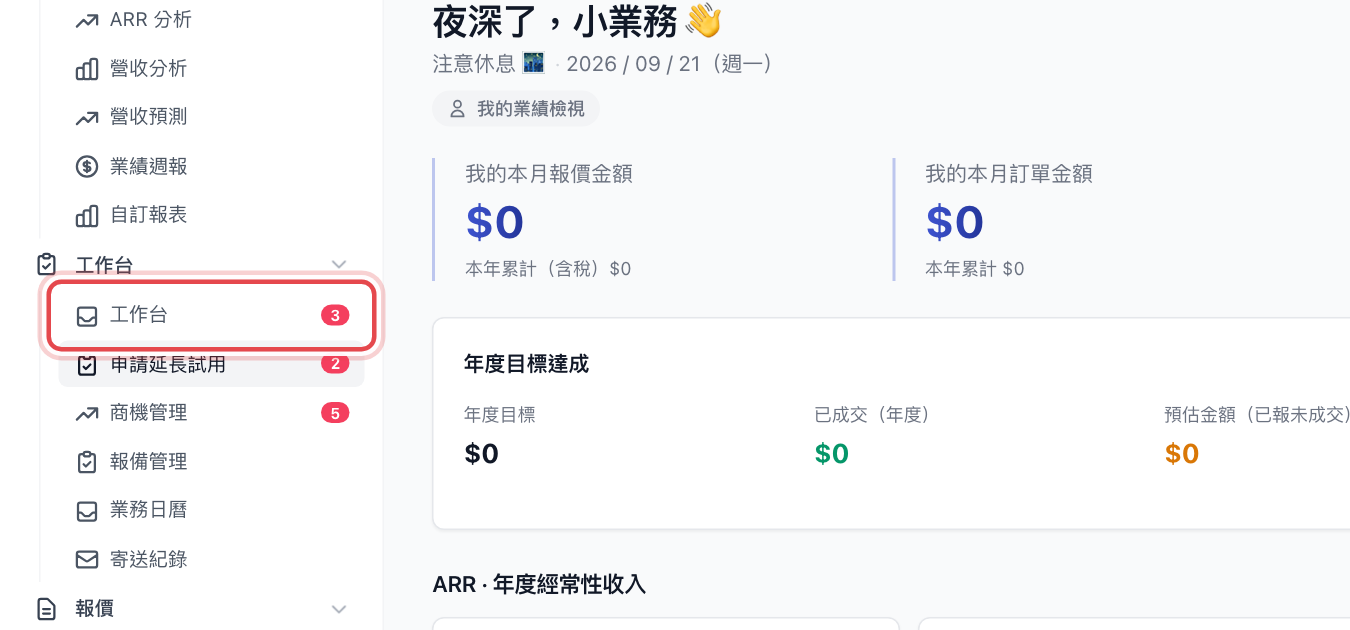
- 「工作台」每天第一個開的頁面。紅點數字=等你處理的件數,做完才會消
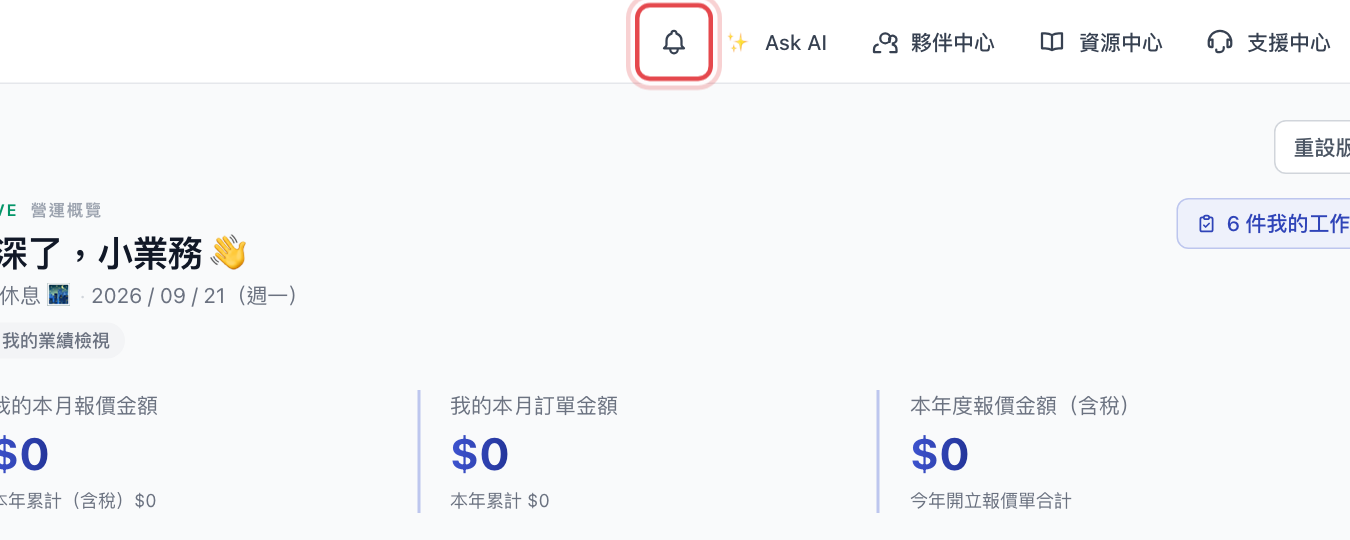
- 🔔 提醒中心「新發生的事」(報備進件、提醒到期、可開發票…),點一則=已讀+直達該頁
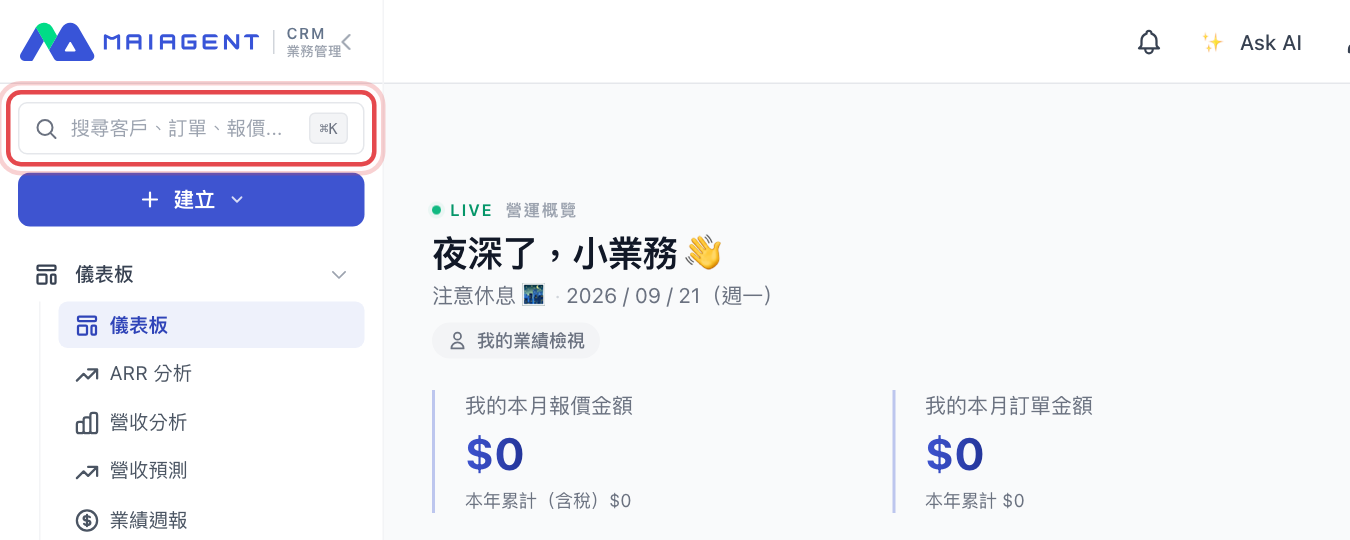
- 全站搜尋(⌘K)一次搜客戶、商機、訂單、報價
04
工作台:每天照這三個分頁做工作台 → 工作台
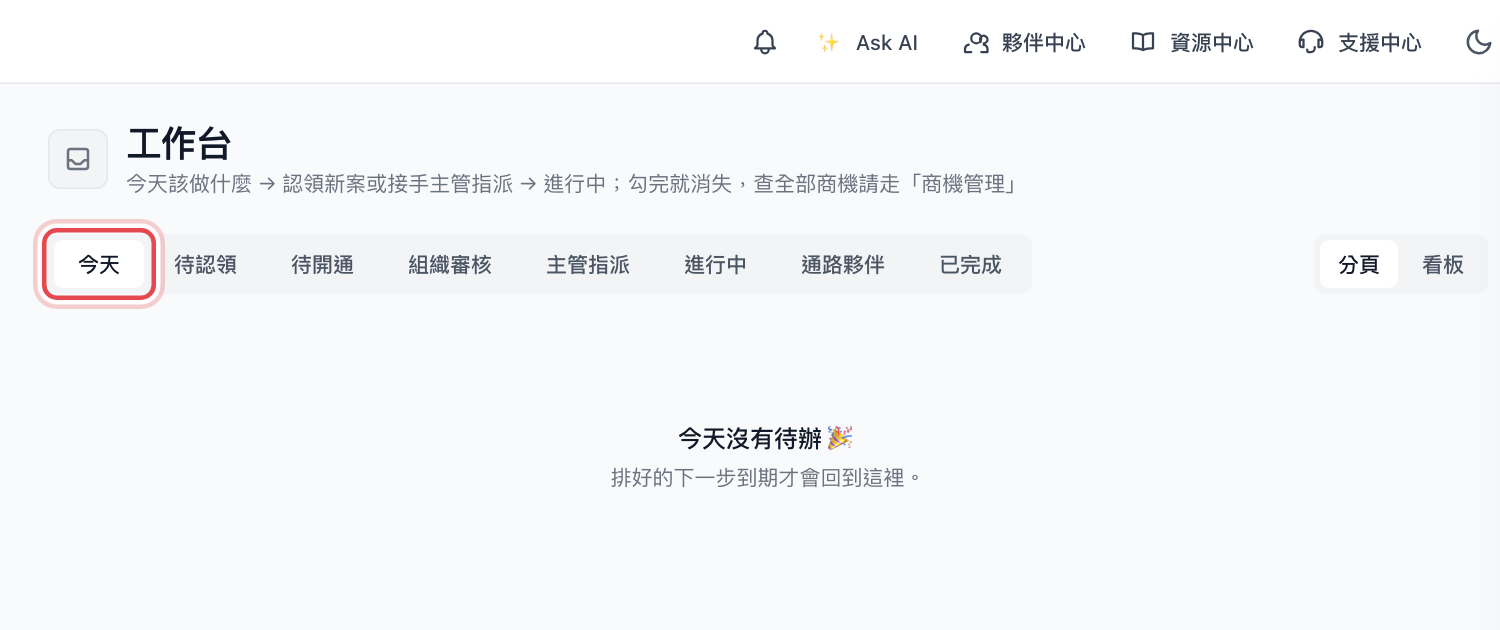
- 「今天」今天到期與逾期的下一步(電話、拜訪、Demo…),做完按完成
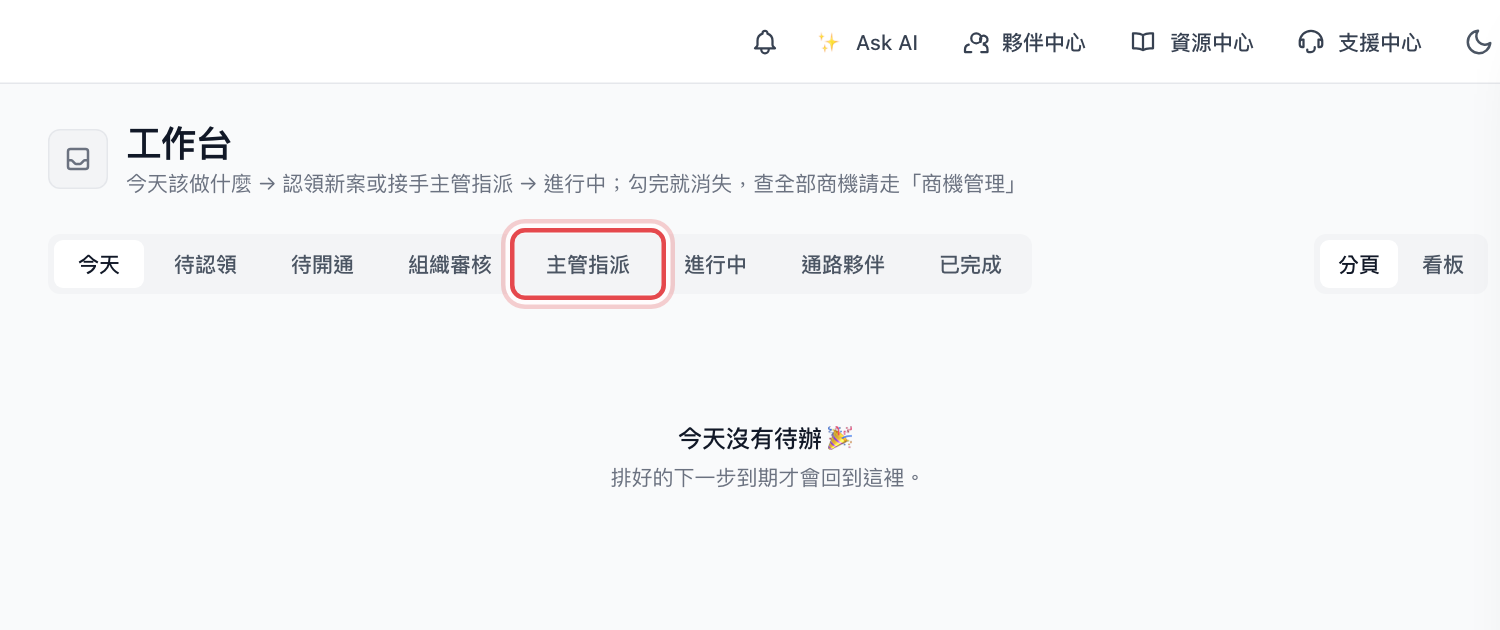
- 「主管指派」主管派給你的商機,按「接手」才正式歸你;沒接會顯示「未接收 N 天」
- 「進行中」你手上所有案子,含夥伴下單卡與夥伴聯繫卡。缺下一步的先排下一步
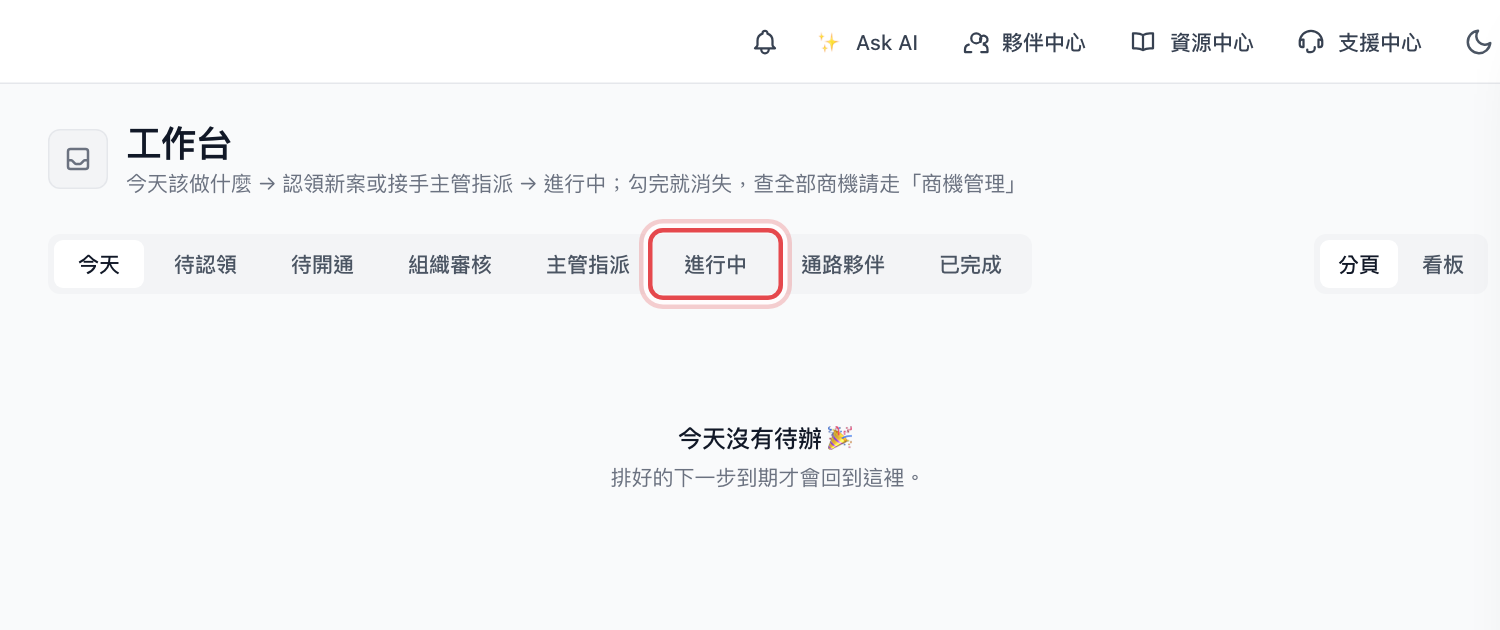
⏳
沒有下一步的商機會「爛掉」 每筆商機任何時候都要有一個未完成的下一步(類型+到期日)。到期會寄 Email/Slack 提醒。
其他分頁:待認領(官網線索、客戶回信)、待開通與組織審核(🔑 頁)、通路夥伴(合約沒簽滿的經銷商)、團隊總覽(主管)。
05
誰能做什麼
客戶、商機、報價、確認收單
主管、業務都可以;財務只看訂單/發票並開票收款
報價單直接寄出
主管/管理者。業務的按鈕是
送審改派負責人、轉給經銷商、換代理商
主管。業務畫面上是灰色的,找主管
內部開通申請審核、夥伴公告、功能開關
主管/管理者;業務看不到入口
新增發票/收款
財務、管理者
💡
看不到某個入口,通常是角色沒開,不是壞掉。
01
建客戶主檔建立 → 客戶
商機、報價、訂單全部掛在「客戶」底下。趕時間的話,建商機時也可以就地新增(下一章)。
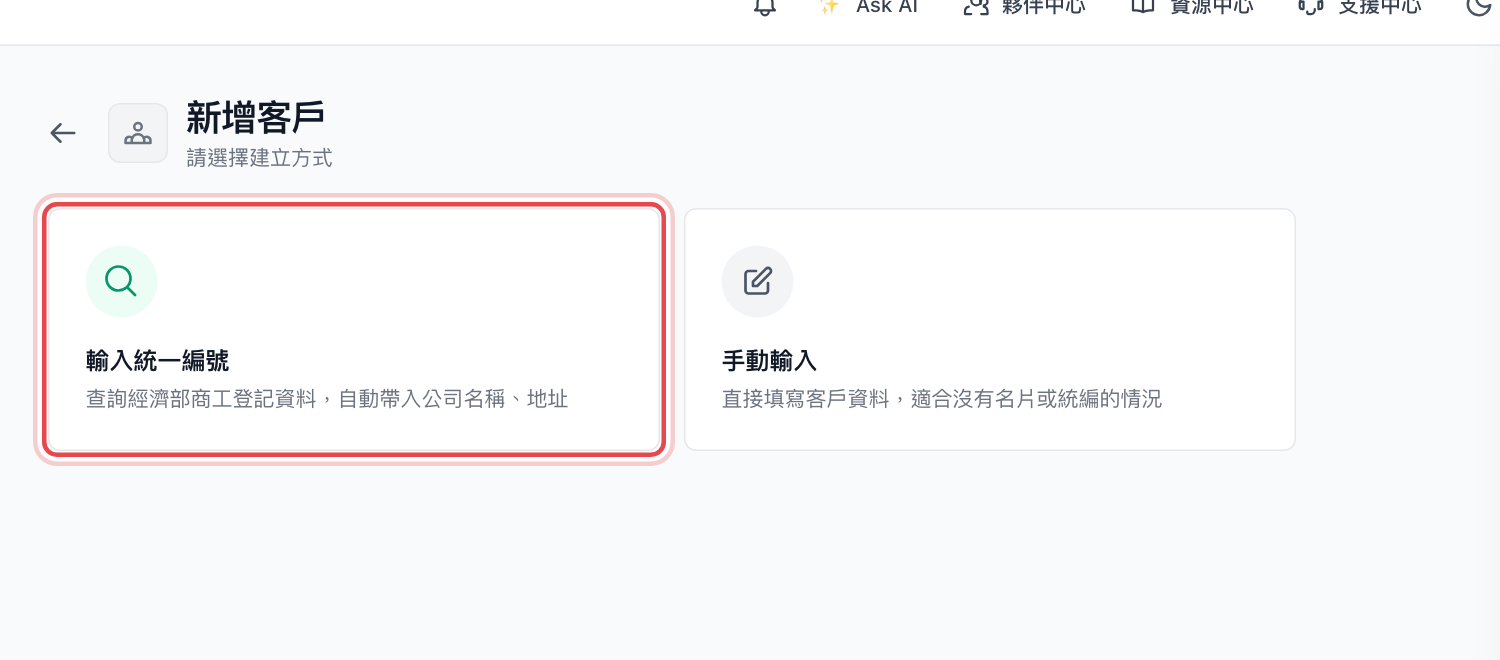
- 有統編就選「輸入統一編號」公司名、地址自動帶入;之後報備撞單、延長申請自動配對都靠統編
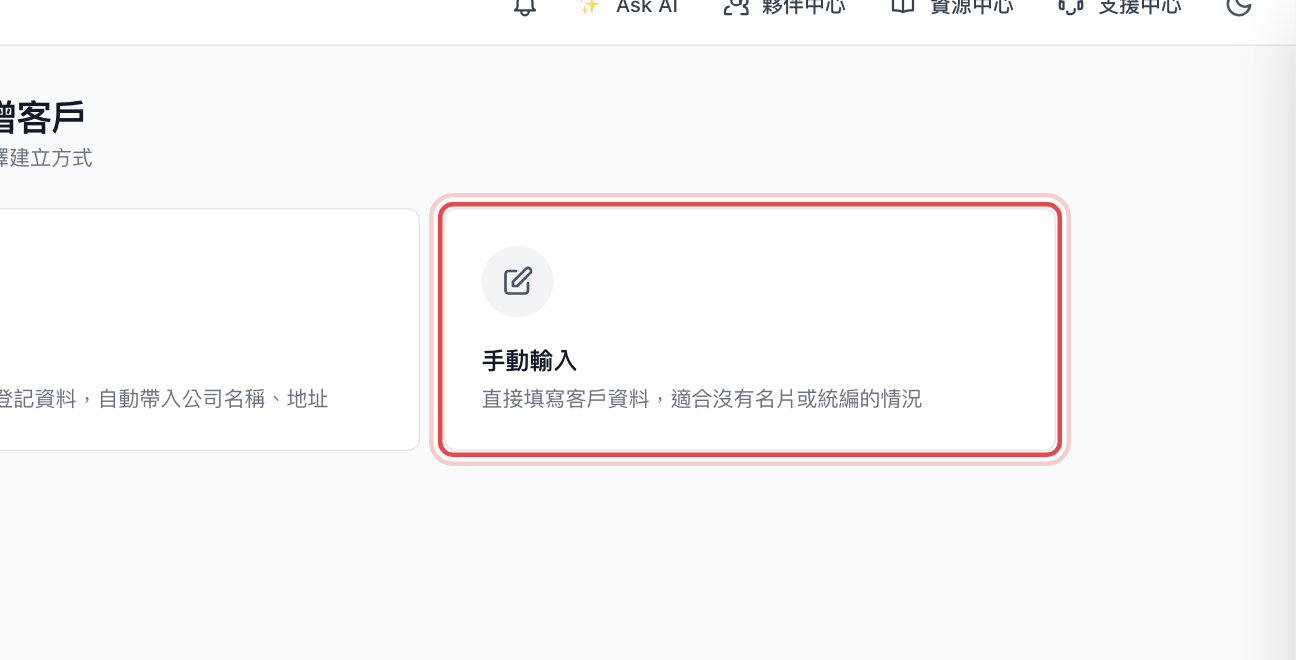
- 沒統編才選「手動輸入」公司名必填;客戶來源填過之後只有主管能改
💡
聯絡人至少一位(商機要指定主要聯絡人)。成交後請開通同仁把 MaiAgent 組織 ID 填回客戶主檔,用量與健康燈號才會對回來。
02
新增商機工作台 → 商機管理 → 新增商機
- 搜公司名或統編選客戶
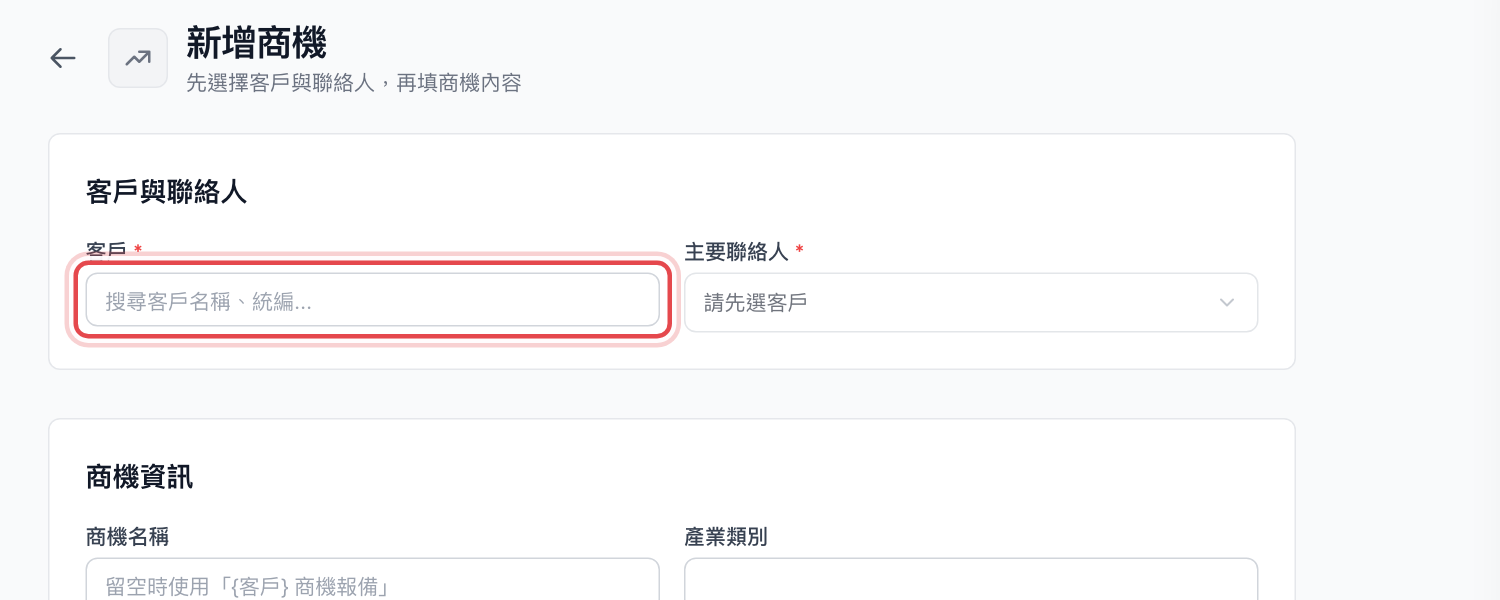
- 搜不到?按「+ 新增客戶」不用跳去客戶管理再回來
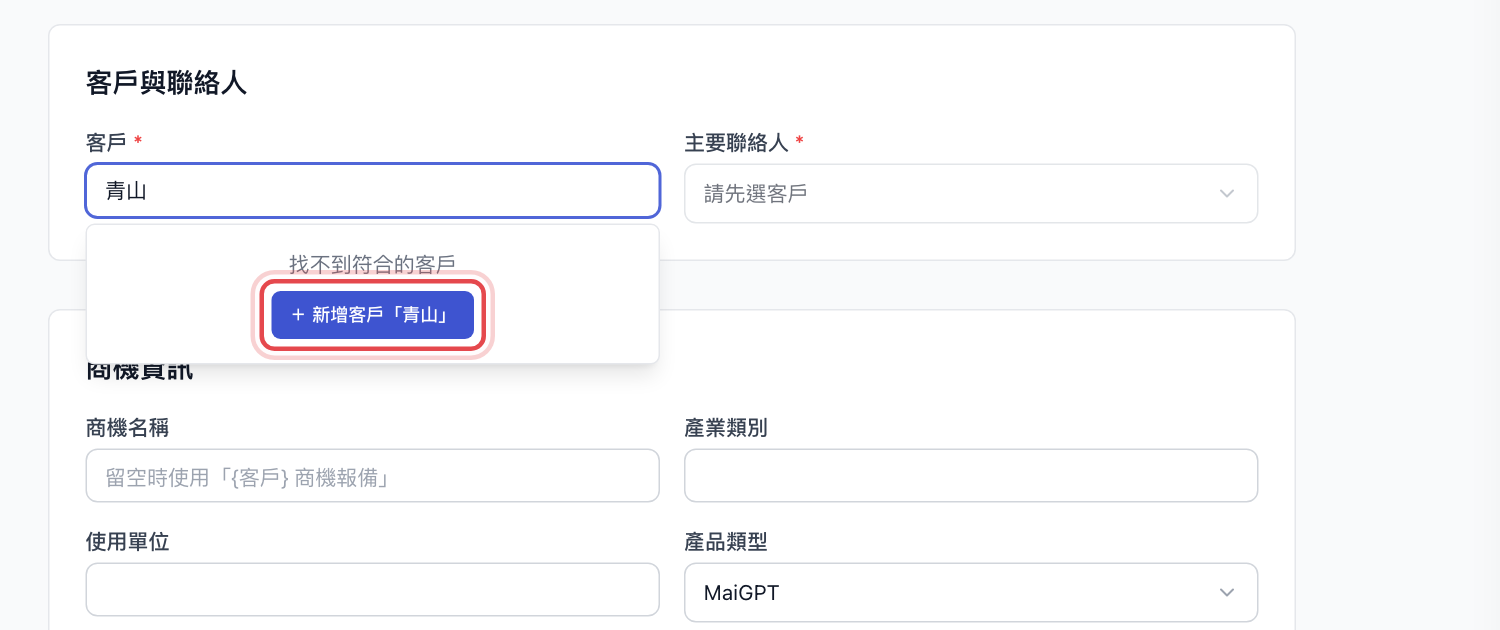
- 填公司名(必填)、統編(可先留空)
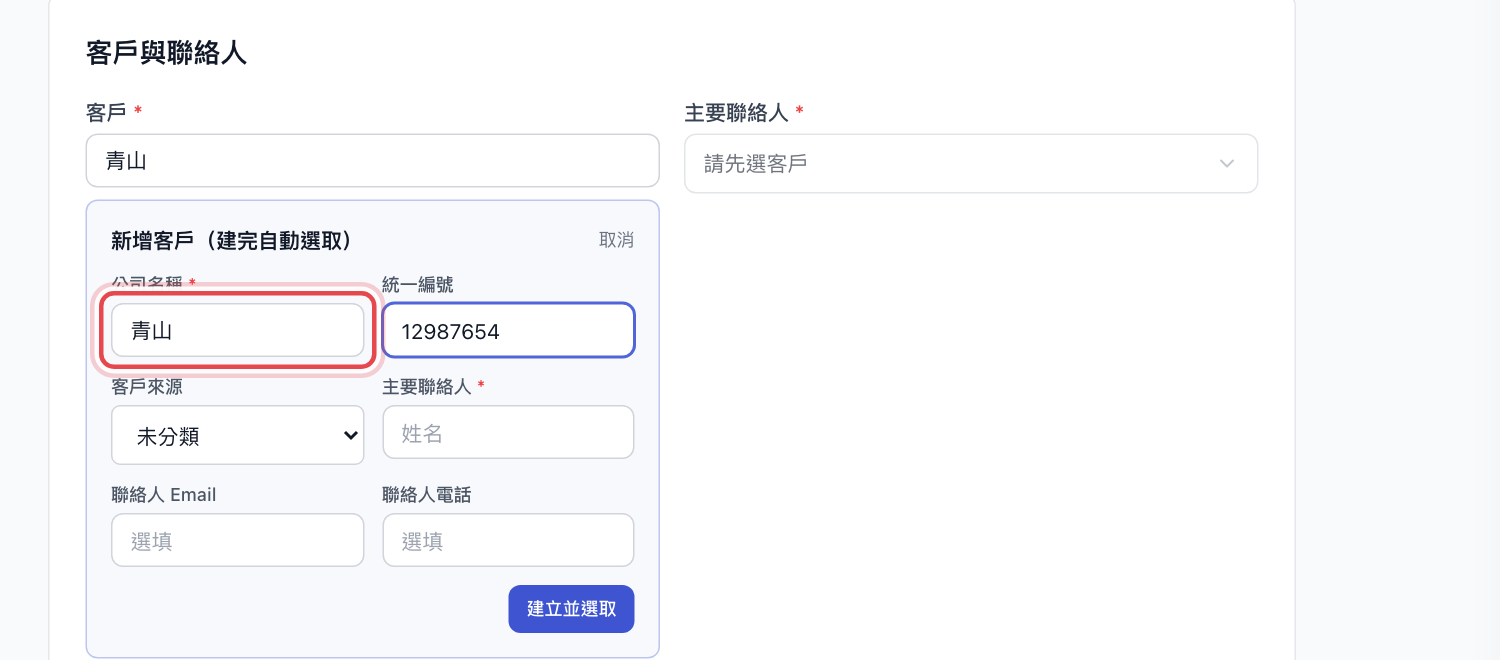
- 填主要聯絡人姓名(必填)Email、電話選填
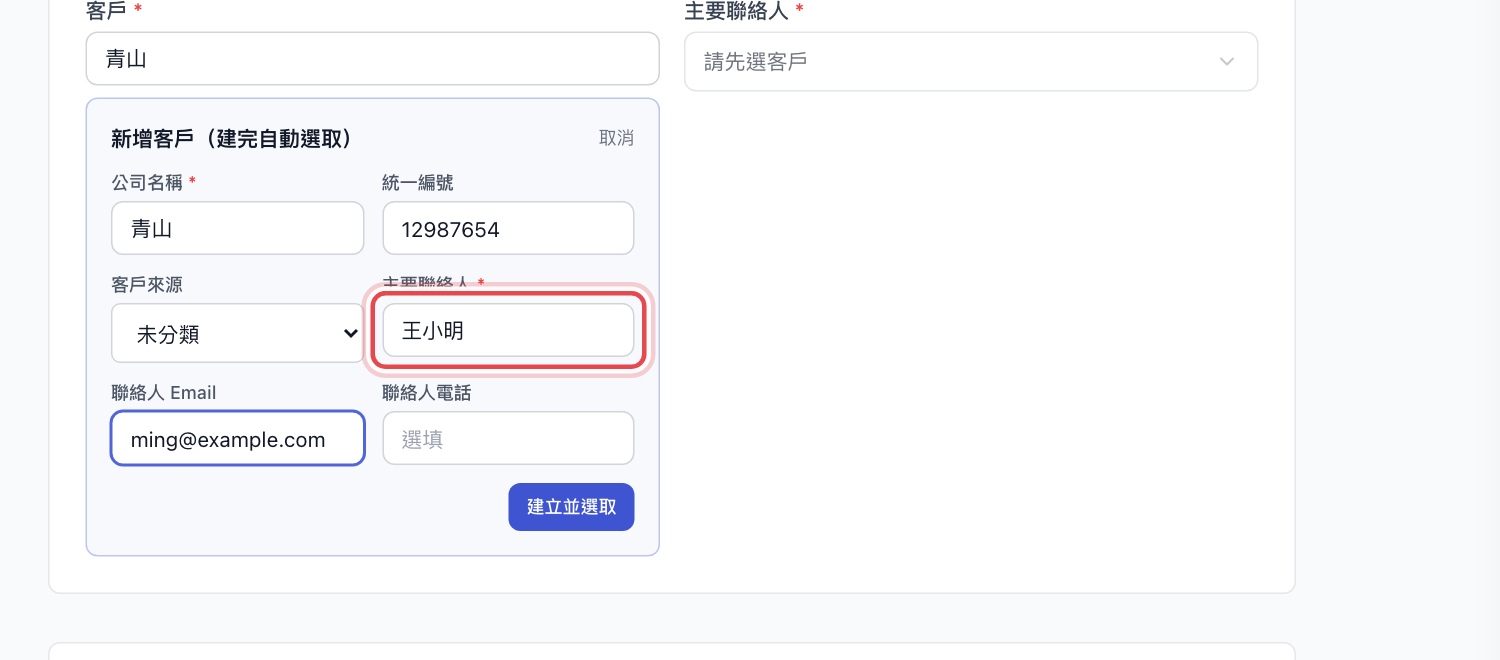
- 按「建立並選取」系統會先查有沒有同名或同統編的客戶,撞到會列出來讓你直接選用
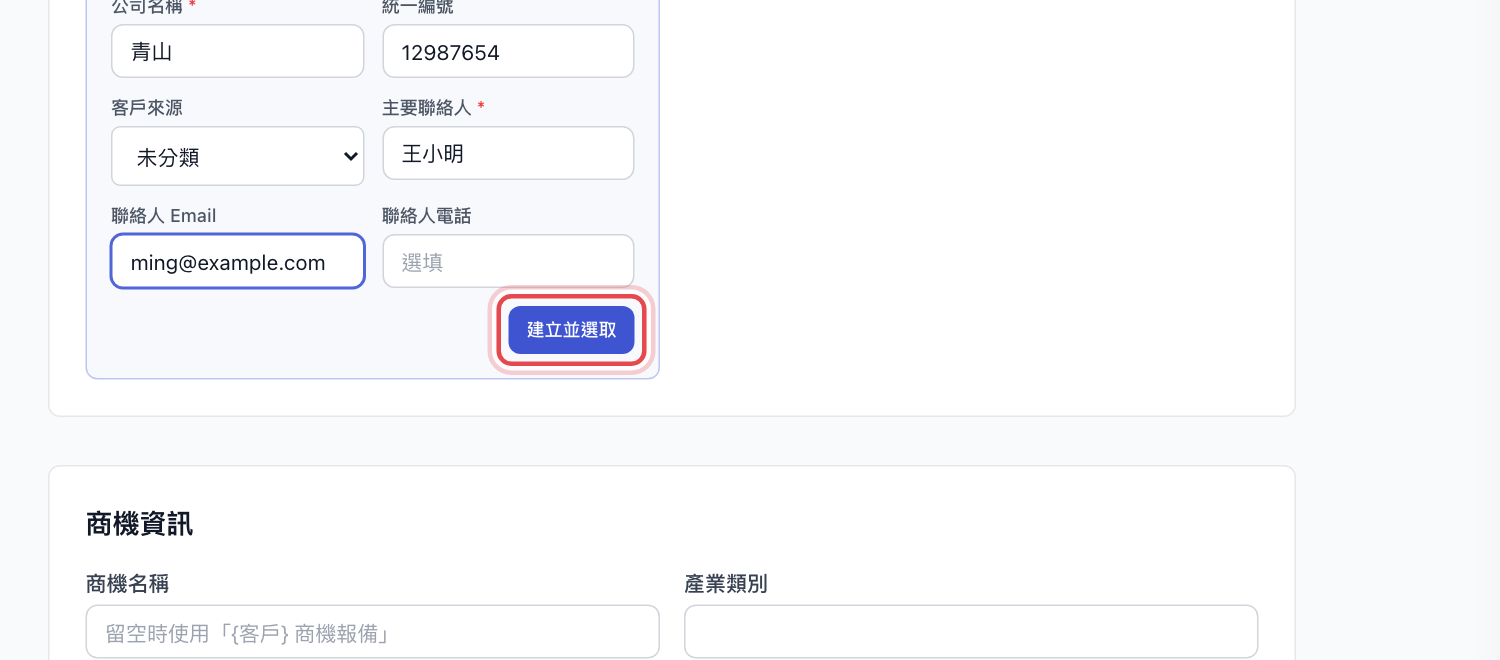
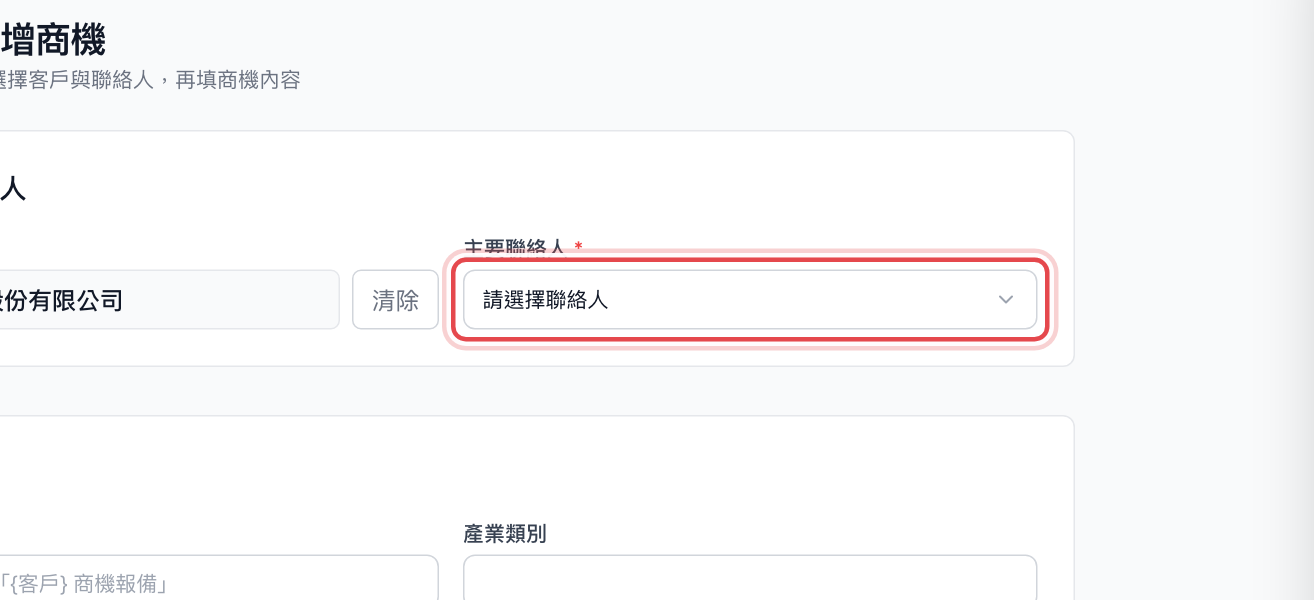
- 選主要聯絡人
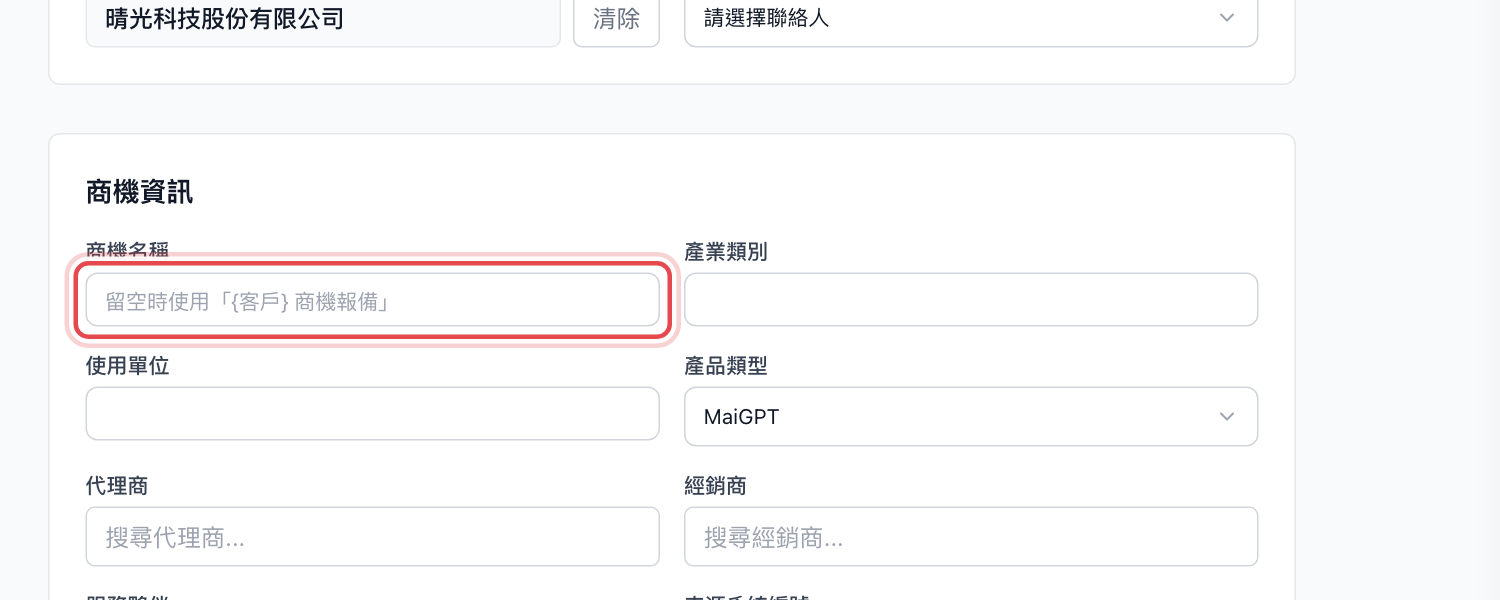
- 填商機名稱留空會自動用「{客戶} 商機報備」
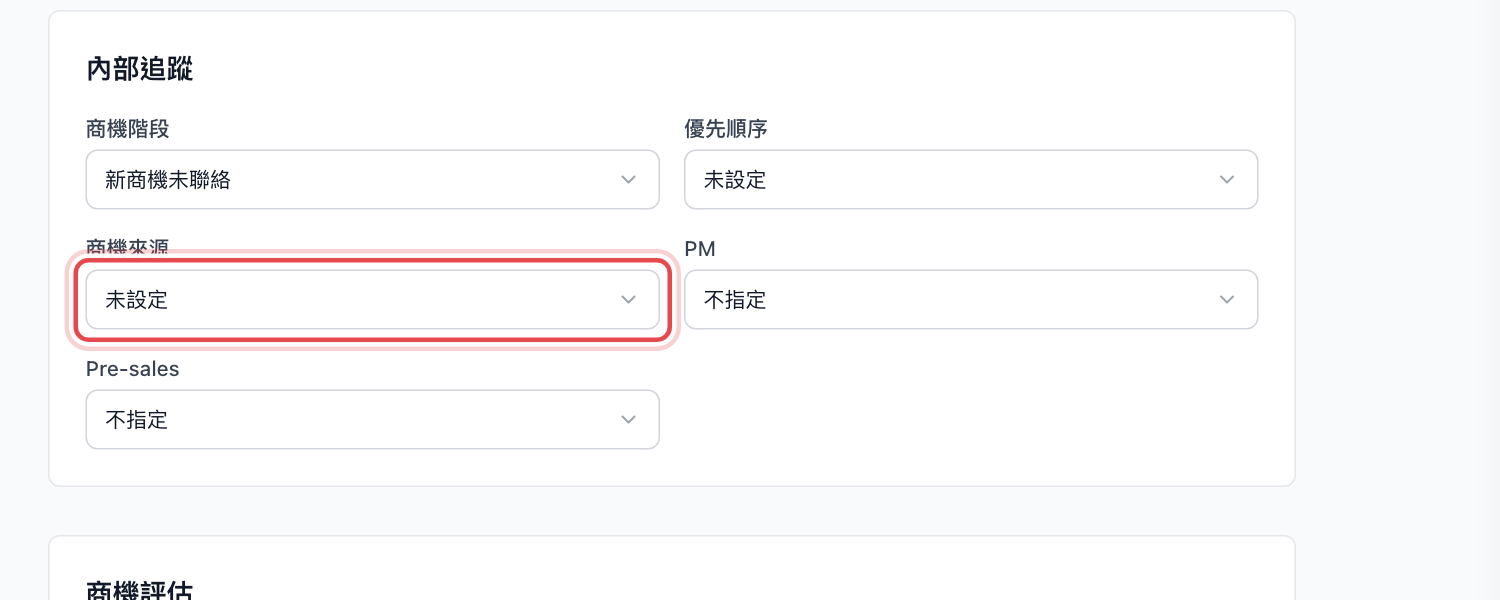
- 選商機來源選「展場活動」要指定哪一場,活動 ROI 才算得到。預估金額與成交機率會餵給營收預測,請認真填
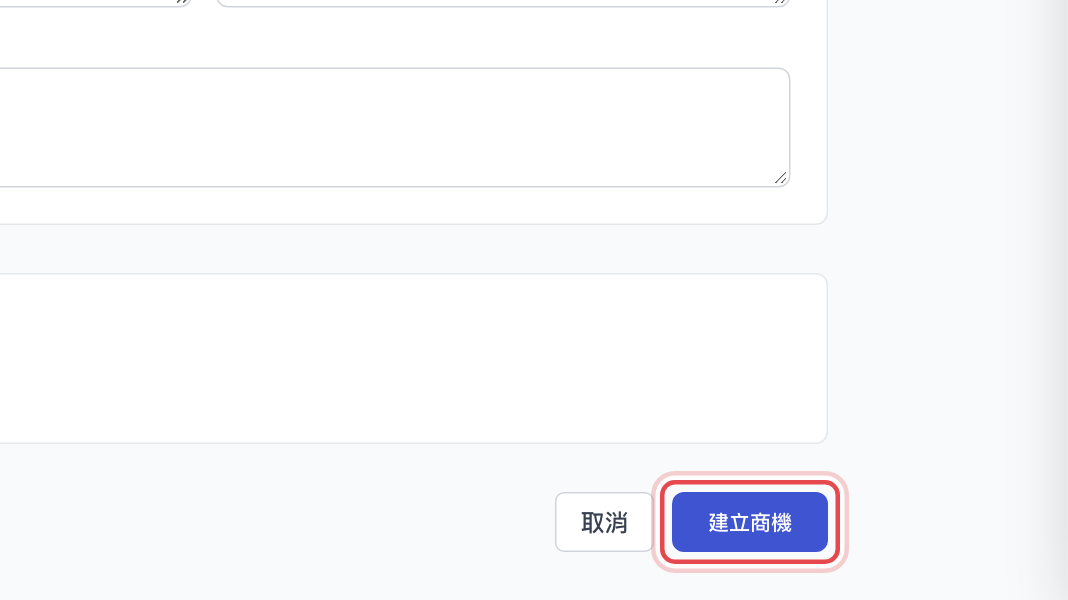
- 按「建立」→ 進商機詳情頁 ✅
📥
不用手建的三種商機 ①官網線索在工作台「待認領」接手;②客戶回信在收件匣按「轉為商機」;③經銷商報備核准後系統自動建(失敗會在報備頁提醒你補,🤝 頁)。
03
商機列表:階段要自己推工作台 → 商機管理
- 階段直接在列表下拉改開了報價或收了單都不會自動跳,案子每前進一步回來更新
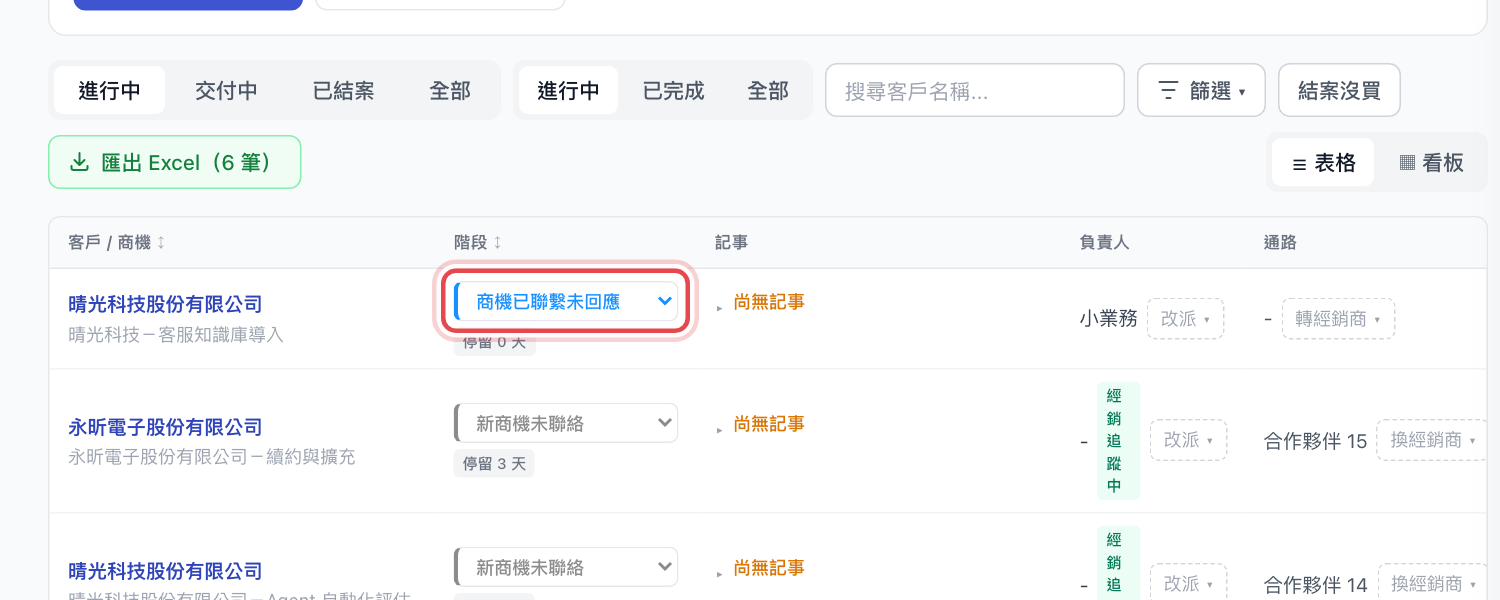
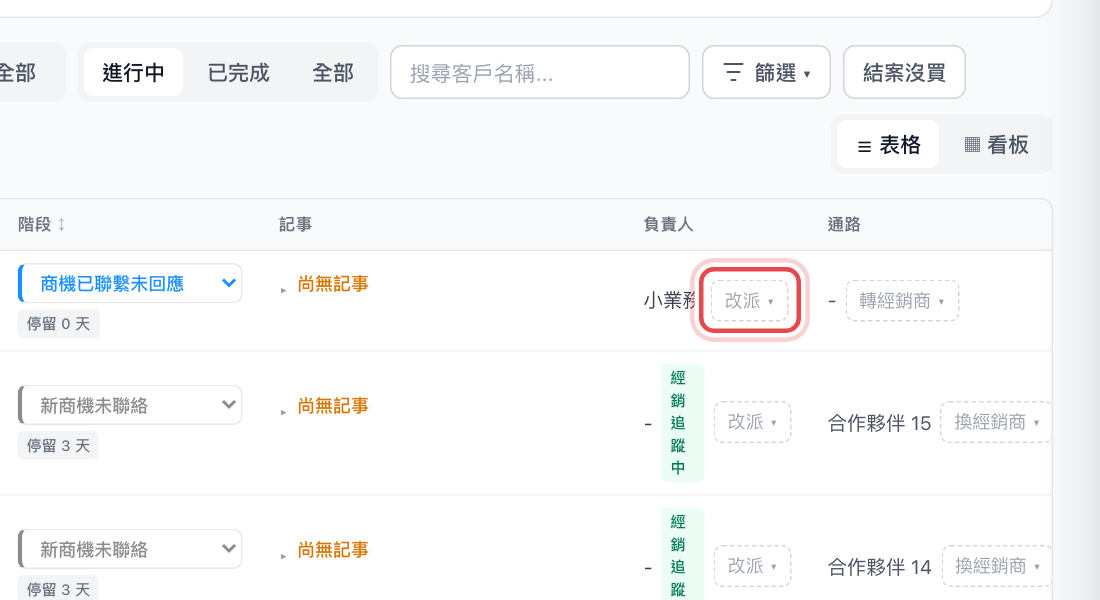
- 灰色的「改派」「轉經銷商」=要找主管功能存在、只是你沒有權限;在商機記事留言或直接找主管
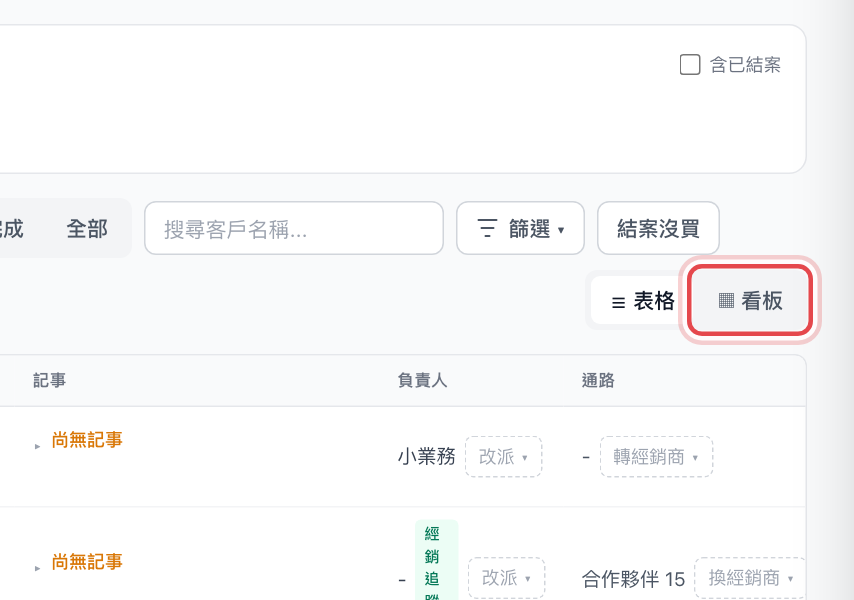
- 切「看板」看五個泳道售前 → 報價 → 成交 → 交付 → 結案
04
商機詳情頁商機列表 → 點客戶名
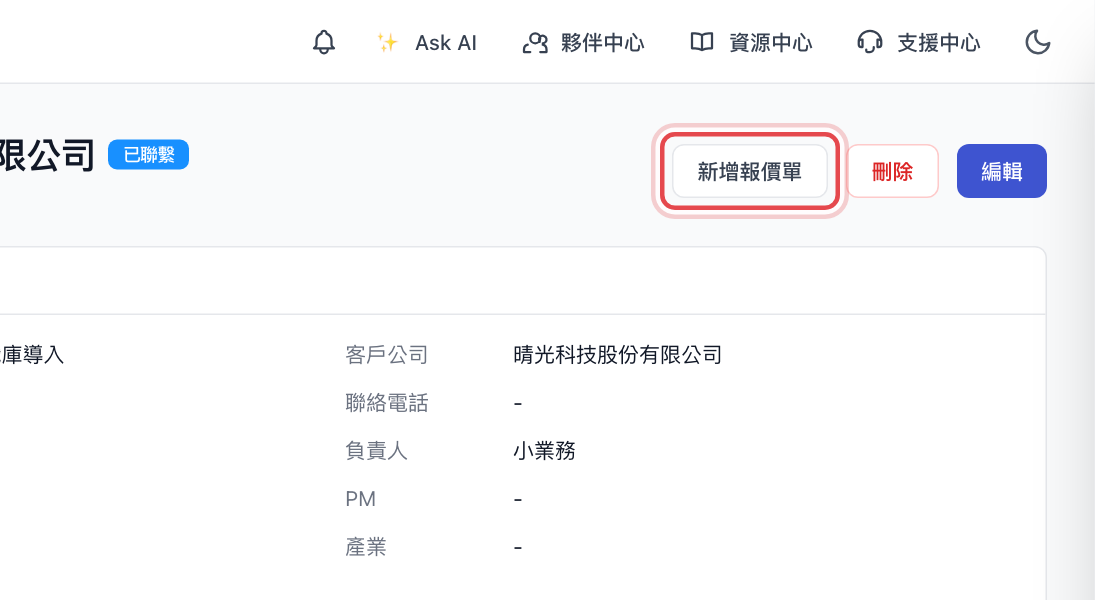
- 從這裡按「新增報價單」客戶、聯絡人、通路自動帶進報價單,存檔後自動掛回這筆商機
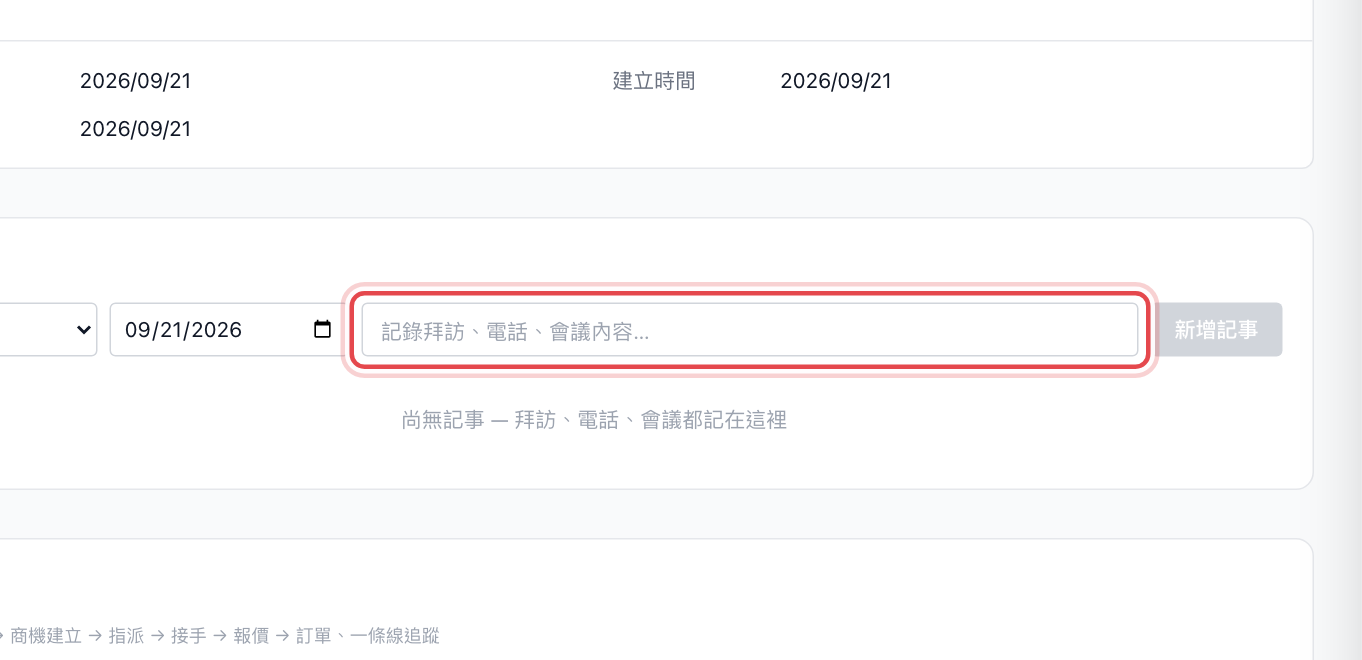
- 每次聯繫寫一筆記事選類型、日期、內容,按「新增記事」;經銷商的回報也會寫在這裡
接手
業務在工作台「主管指派」按接手,案子歸你
改派負責人
主管做;新業務要再接手一次,雙方都收通知
轉給經銷商
主管做;狀態「經銷追蹤中」,夥伴中心出現待認領卡
01
開報價單商機詳情頁 → 新增報價單
🚫
產品單價不能手改 單價鎖定中央價格表,你只能選方案、填數量、加購。要議價走「專案折扣」(整案折讓)或「自訂項目」(表列以外的客製品項)。
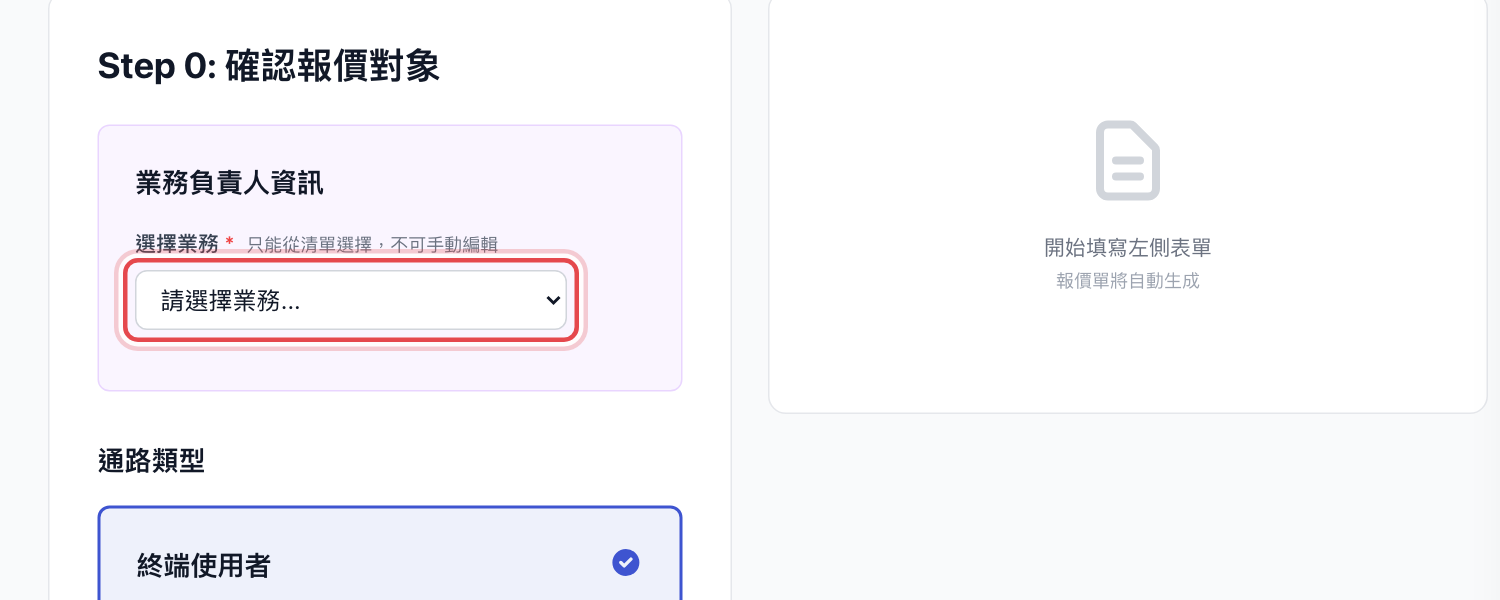
- 選業務只能從清單選
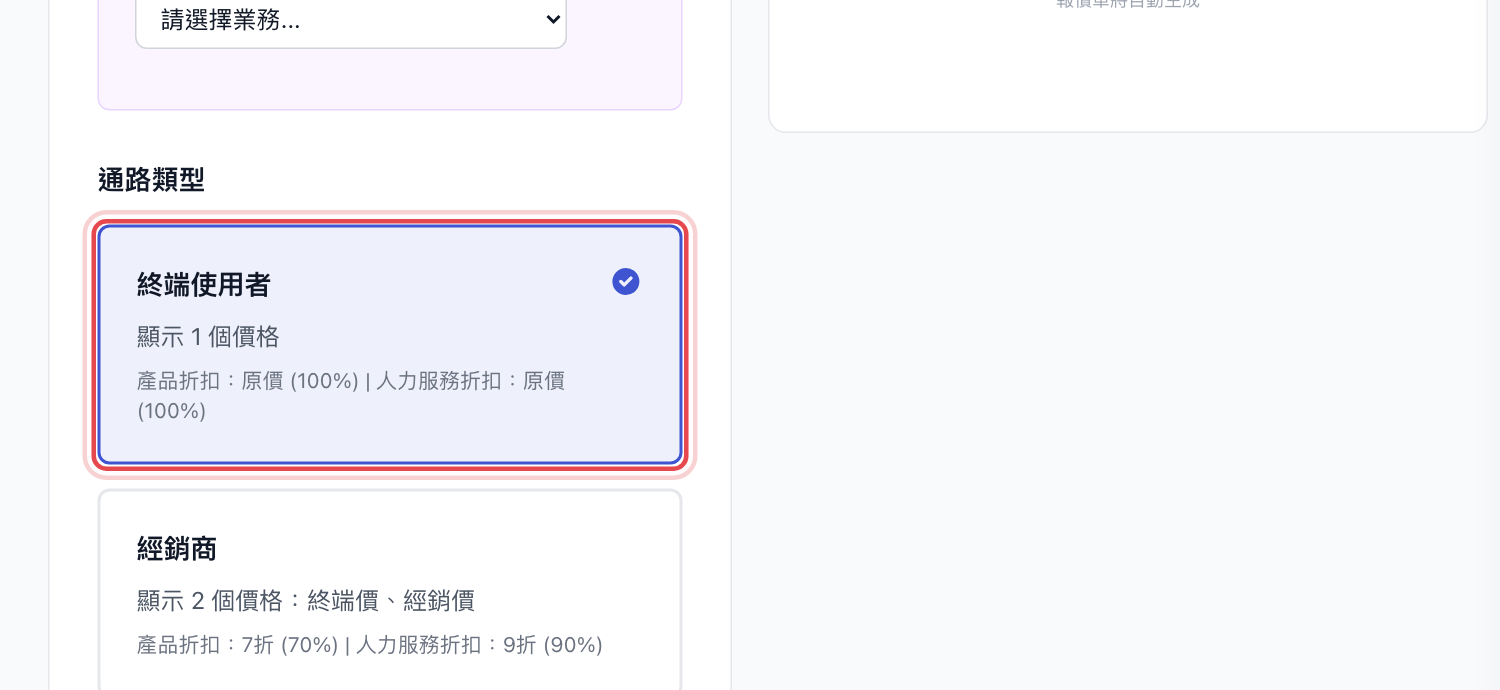
- 通路已經幫你選好從商機開的會依商機的代理/經銷商自動選;沒有就是「終端使用者」
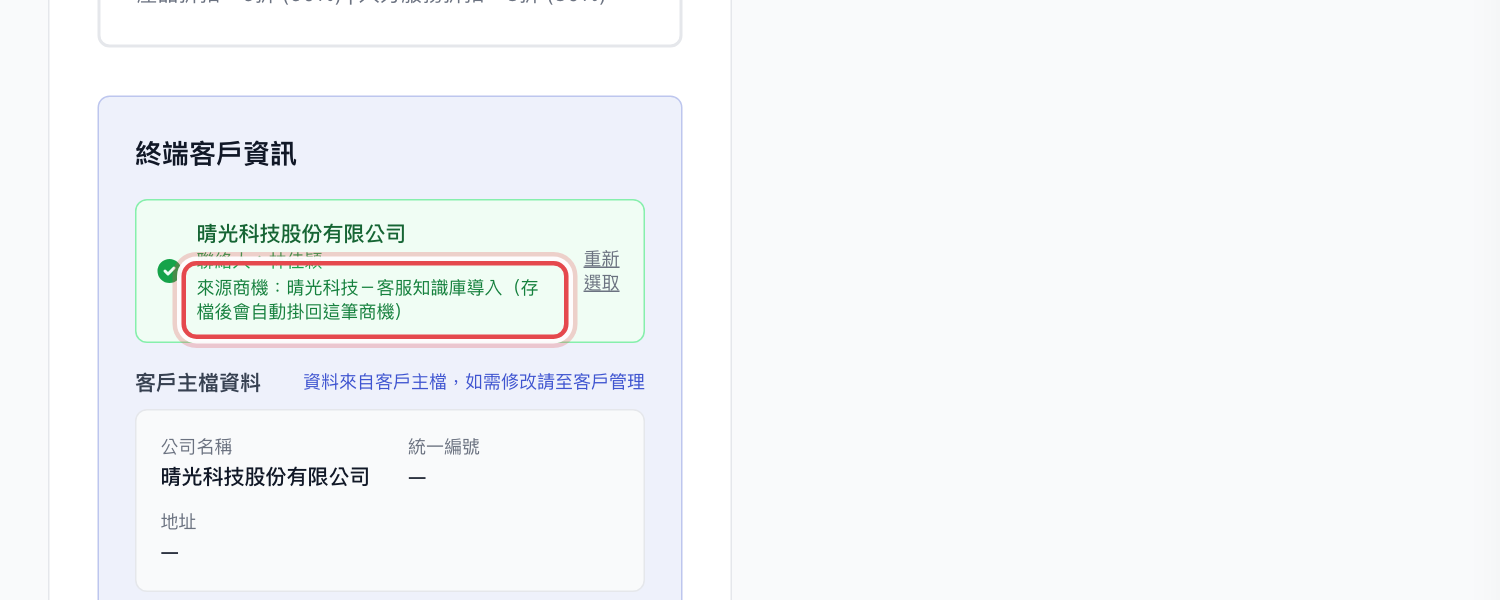
- 看到「來源商機」就對了客戶資料唯讀,存檔會掛回這筆商機
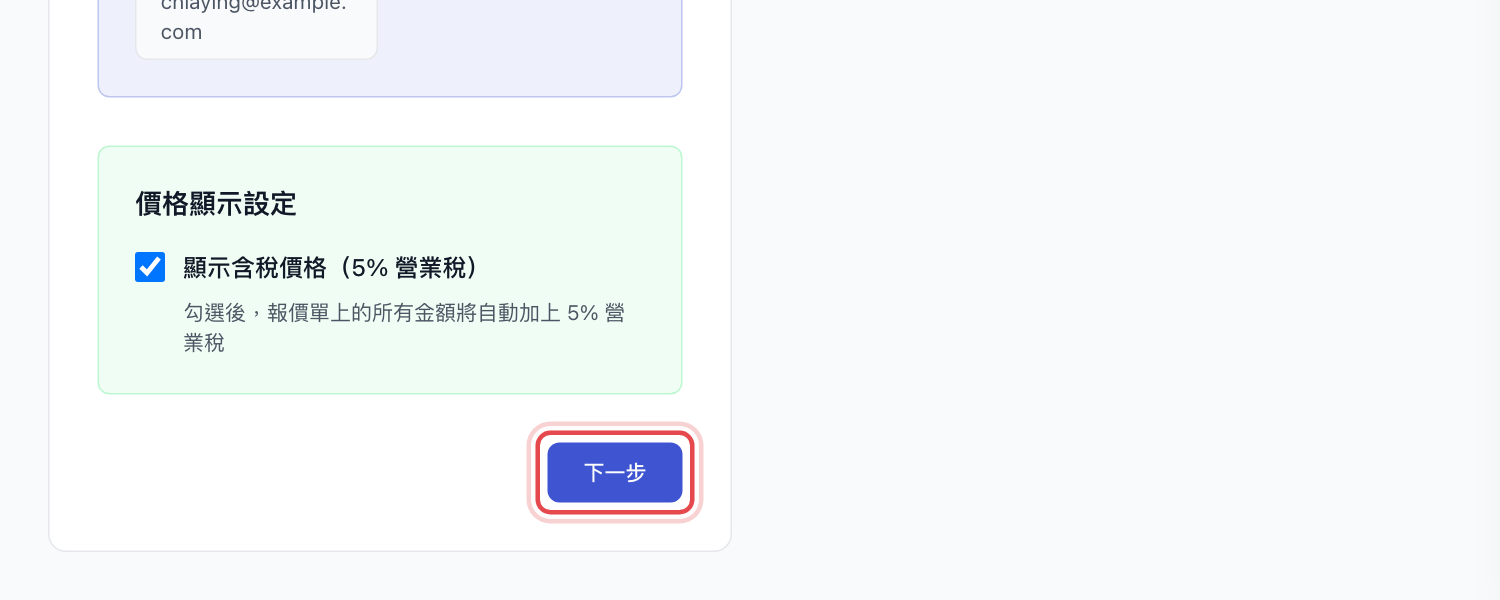
- 按「下一步」
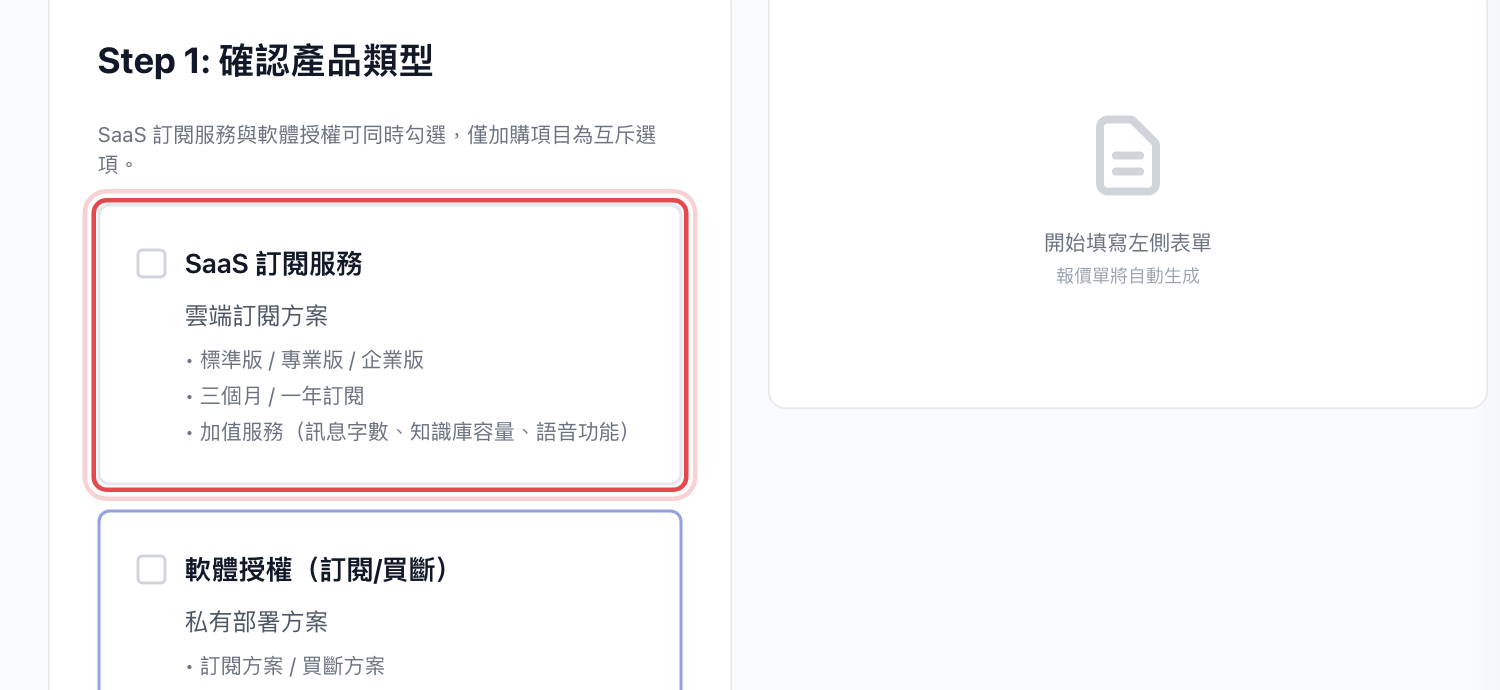
- 選產品類型SaaS 訂閱/軟體授權可同時勾;「僅加購項目」互斥
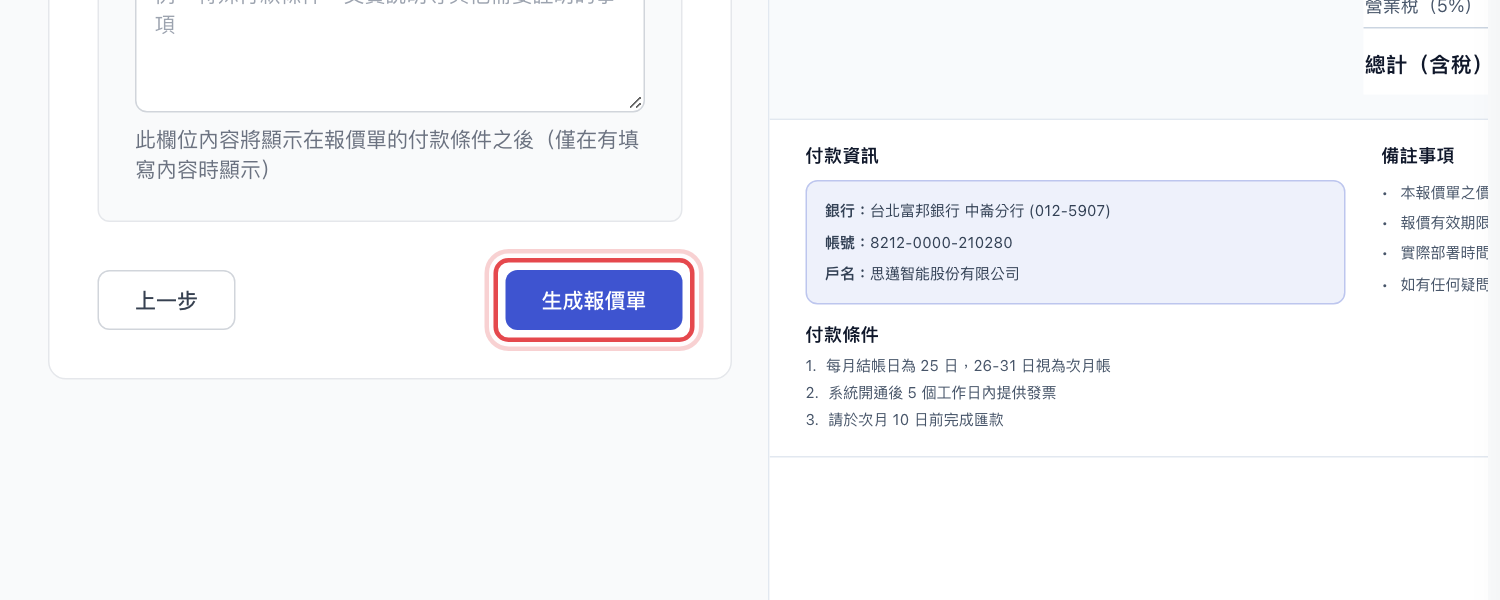
- 選方案、填數量,按「生成報價單」✅系統自動儲存並給報價單編號;含稅顯示 ×1.05
02
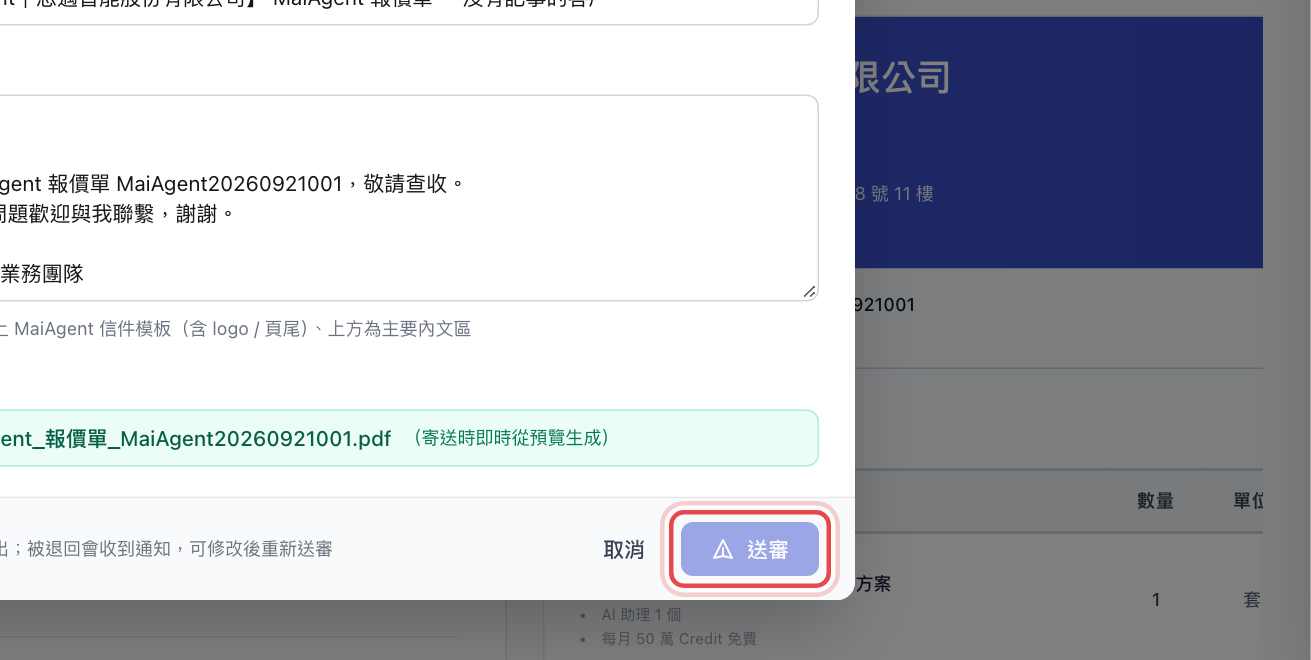
寄報價單報價 → 報價管理 → 該列
- 按該列的「寄送」
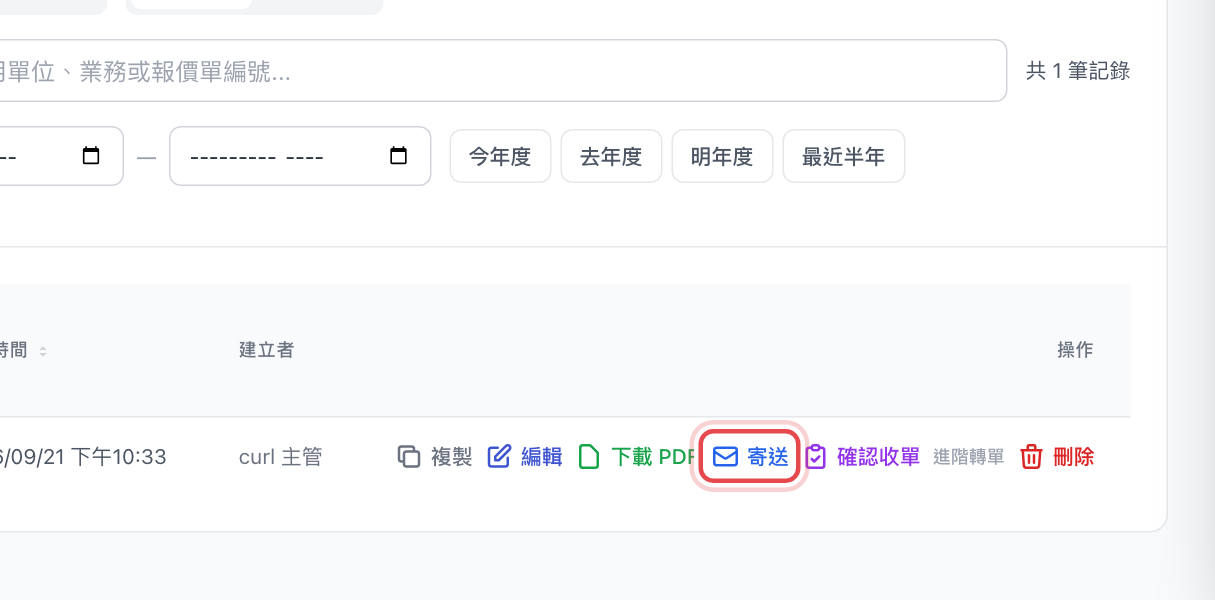
- 填收件人後按「送審」一般業務的按鈕是送審:主管核准後系統自動寄出;被退回會看到原因,改完重新送審。主管看到的是「寄送」,直接寄出
03
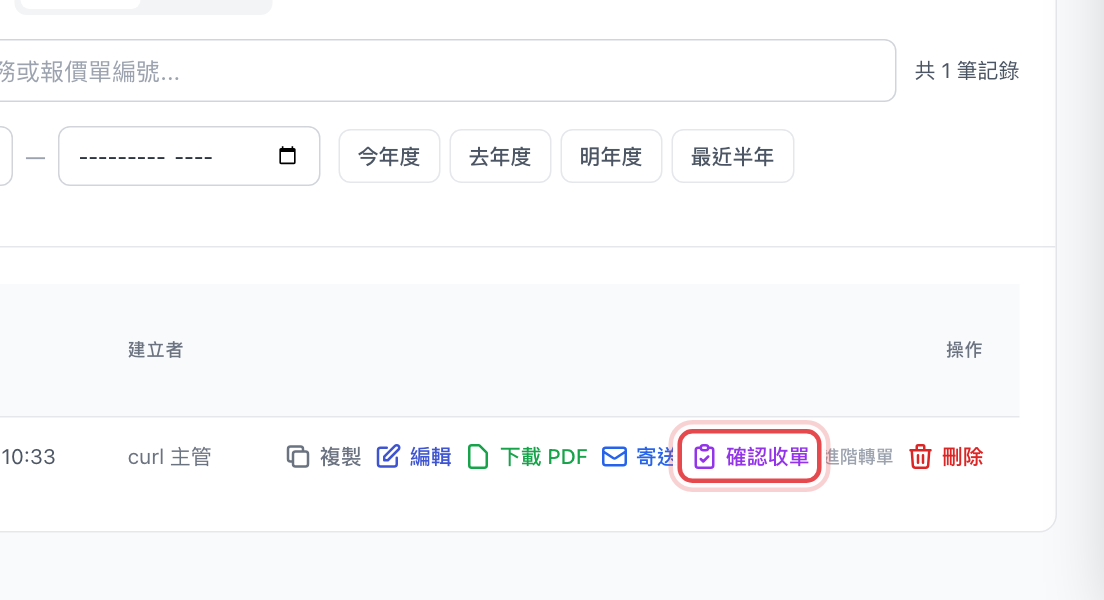
客戶回簽 → 確認收單報價 → 報價管理 → 該列
🕒 什麼時候用: 客戶簽回報價單或給 PO 的當下
- 按該列的「確認收單」旁邊灰色的「進階轉單」是舊的長表單,特殊案才用
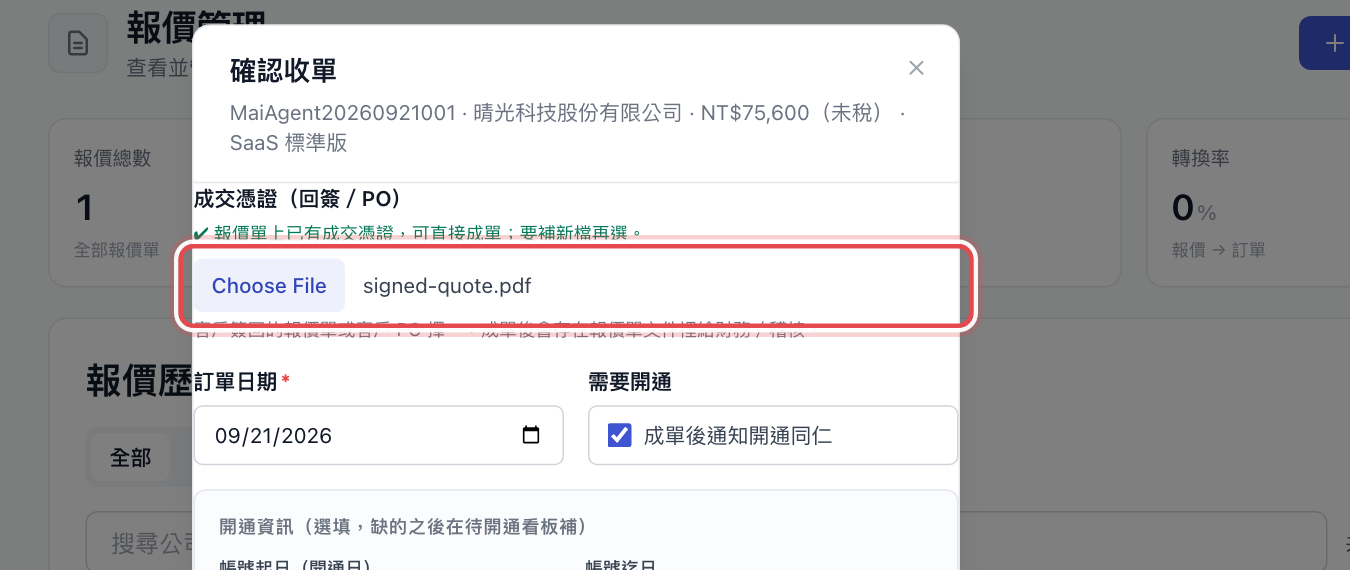
- 上傳成交憑證客戶簽回的報價單或 PO 擇一,必附
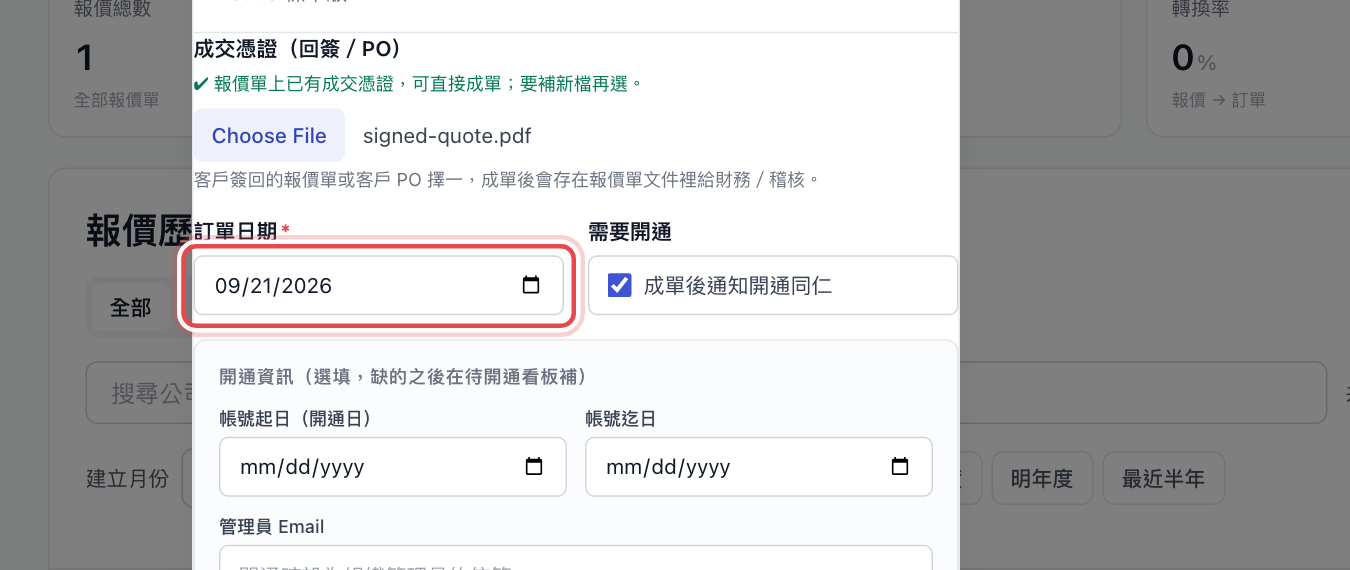
- 確認訂單日期預設今天
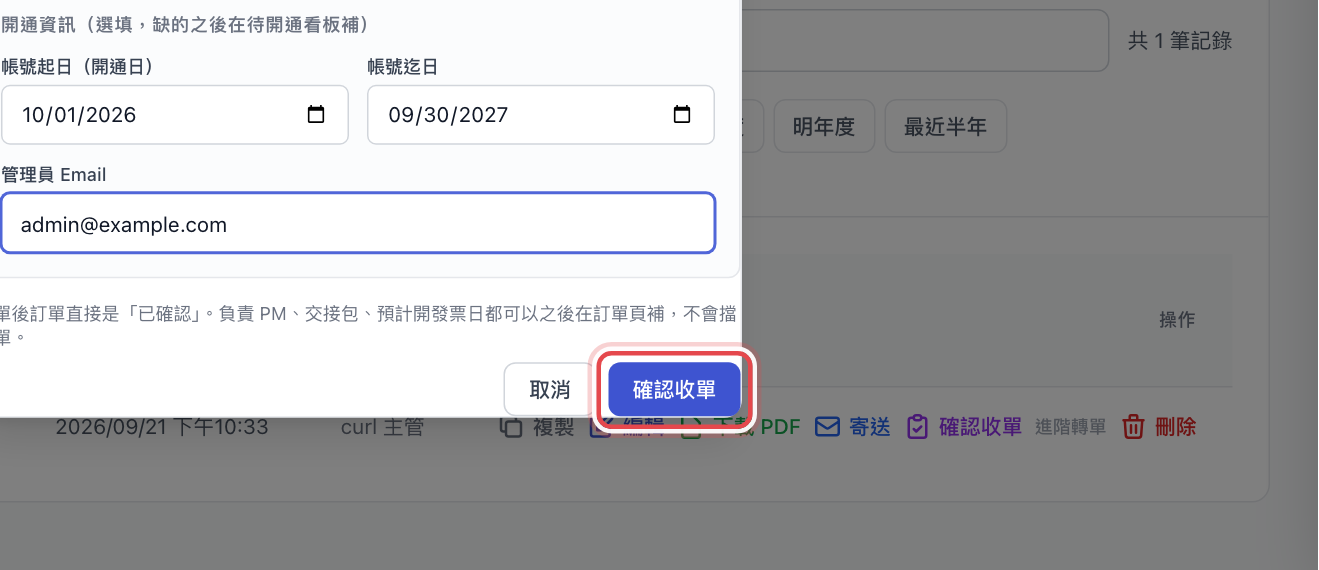
- 「需要開通」保持勾選SaaS/授權案成單即通知開通同仁;純加購或顧問案取消勾選,成單就能開票。開通日、管理員 Email 可以之後再補
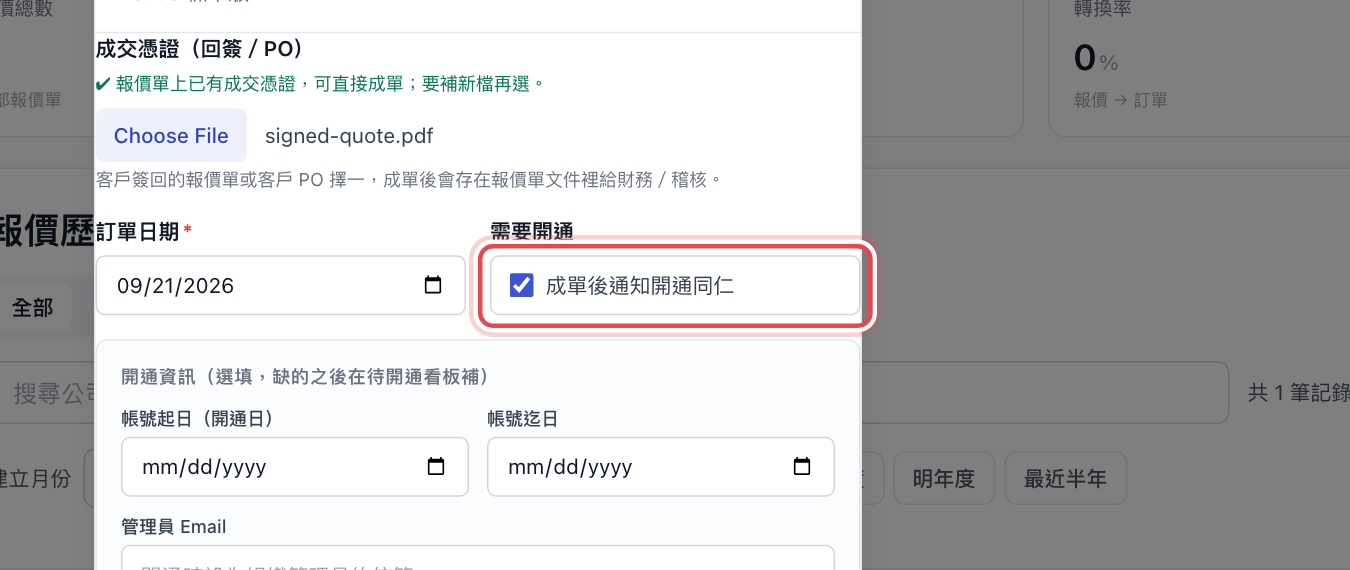
- 按「確認收單」→ 訂單直接是「已確認」✅一張報價單只能收單一次
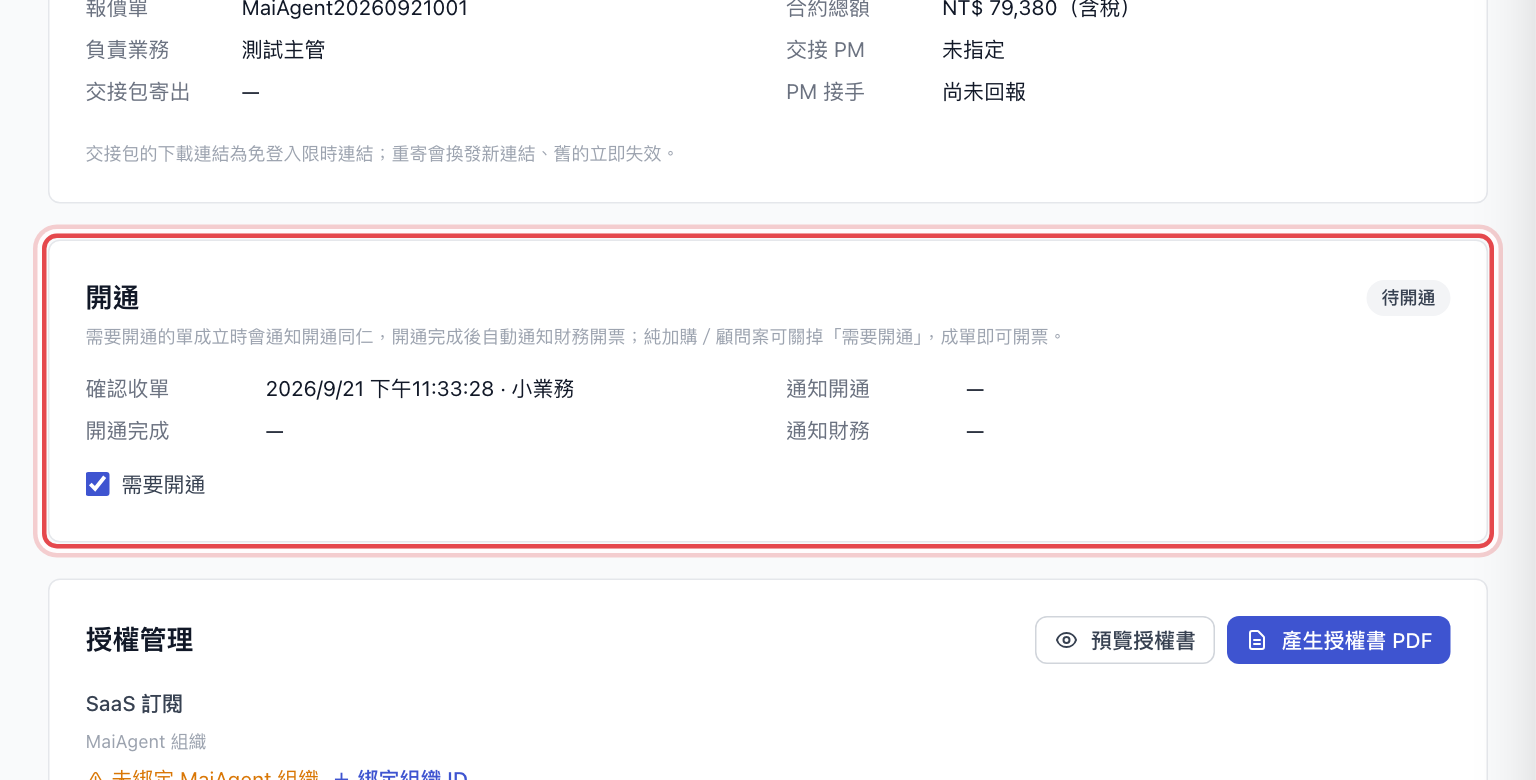
- 之後看訂單頁的「開通」卡就好確認收單(你)→ 通知開通(系統)→ 開通完成(開通同仁)→ 通知財務(系統)。開通完成後財務自動收到「可開發票」通知,你不用再私訊
✓
你按確認收單
訂單「已確認」
開通同仁收到鈴鐺+Slack
開通同仁收到鈴鐺+Slack
⏱
開通同仁開通
工作台「待開通」看板
按「標記已開通」
按「標記已開通」
★
財務收到通知
「可開發票」→ 開票、收款
導入/授權案還要完工驗收
導入/授權案還要完工驗收
💡
收單之後你還要做的:交接給 PM(訂單頁「交接包」指定 PM 並寄出);到期前 60/30/7 天會 Slack 提醒續約,續約或升級補差價都在舊訂單頁「開新單」。金額口徑:報價與明細都是未稅,含稅 ×1.05。
01
五種「開通」別搞混
成交後開通正式方案
確認收單後自動進
工作台 → 待開通;開通同仁套方案、按「標記已開通」新客戶要試用
客戶詳情頁 → 產生 MaiAgent 試用邀請;客戶拿邀請碼建組織,免審核直接開通 14 天
沒邀請碼自己註冊的組織
工作台 → 組織審核;你核准(可綁客戶)或拒絕試用不夠要延長(客戶/經銷商填)
工作台 → 申請延長試用;你核准 → 平台延長 → 標記已開通同事替客戶申請展延或加 Credit(對內)
crm.maiagent.ai/internal-request/new;部門主管審核 → Winnie 執行02
待開通看板工作台 → 待開通
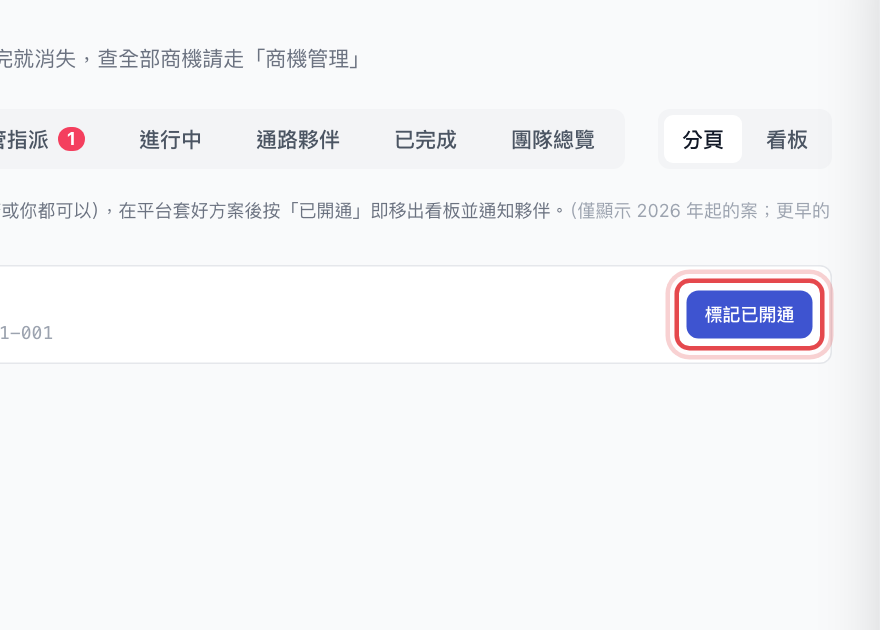
- 缺資訊的先「補開通資訊」,資訊齊了開通同仁按「標記已開通」貼上組織 UUID,系統寫入時間、通知財務與下單夥伴。看板依開通日排序、逾期紅標
03
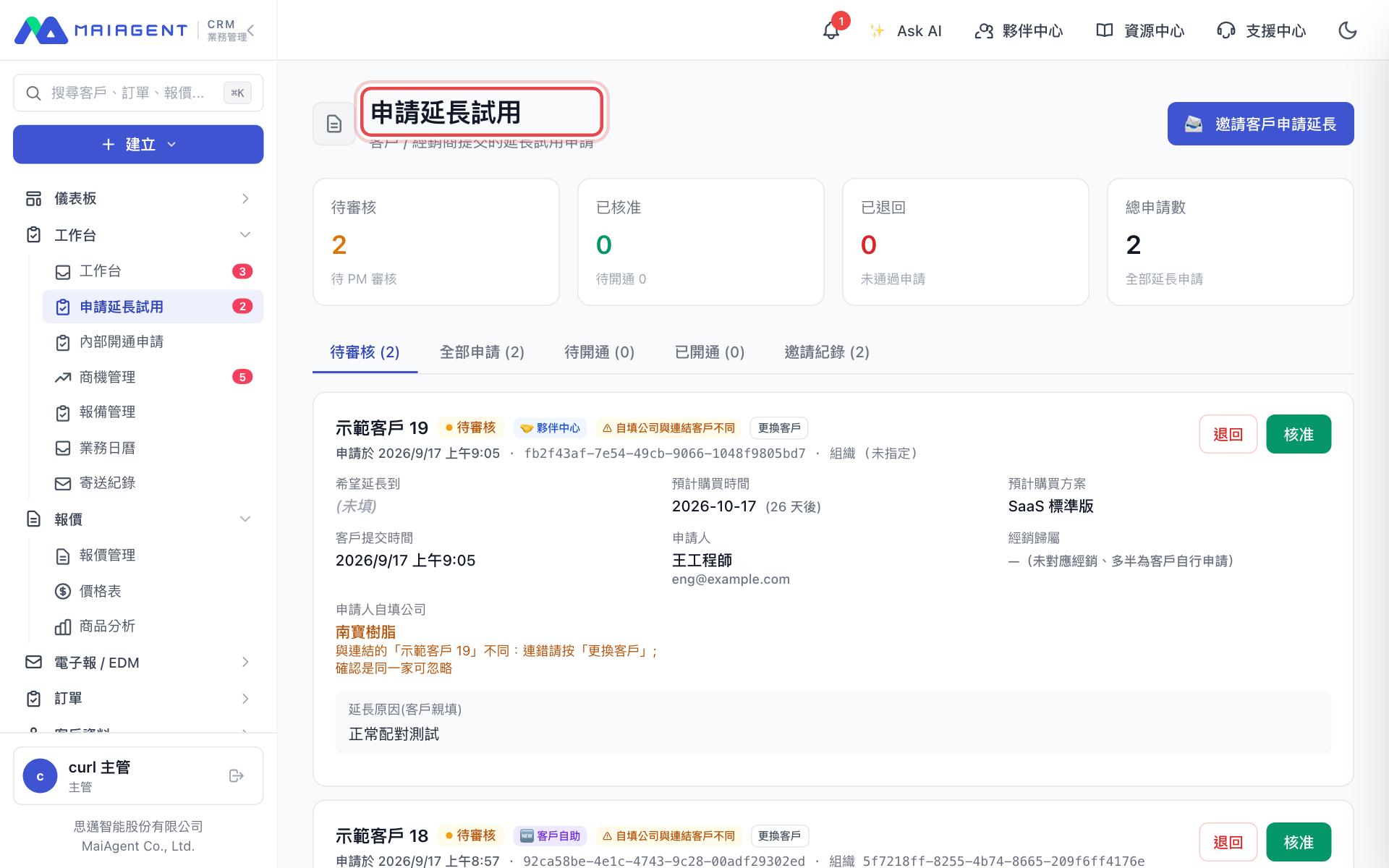
申請延長試用(對外)工作台 → 申請延長試用
- 在列表審核客戶自填、經銷商送的(🤝)、你發邀請請客戶填的都進這裡。卡片帶配對到的客戶,不一致會標黃。核准或退回(原因寄給客戶)→ 到平台延長(最多 +30 天)→「標記已開通」。承諾 1 個工作日內審核
04
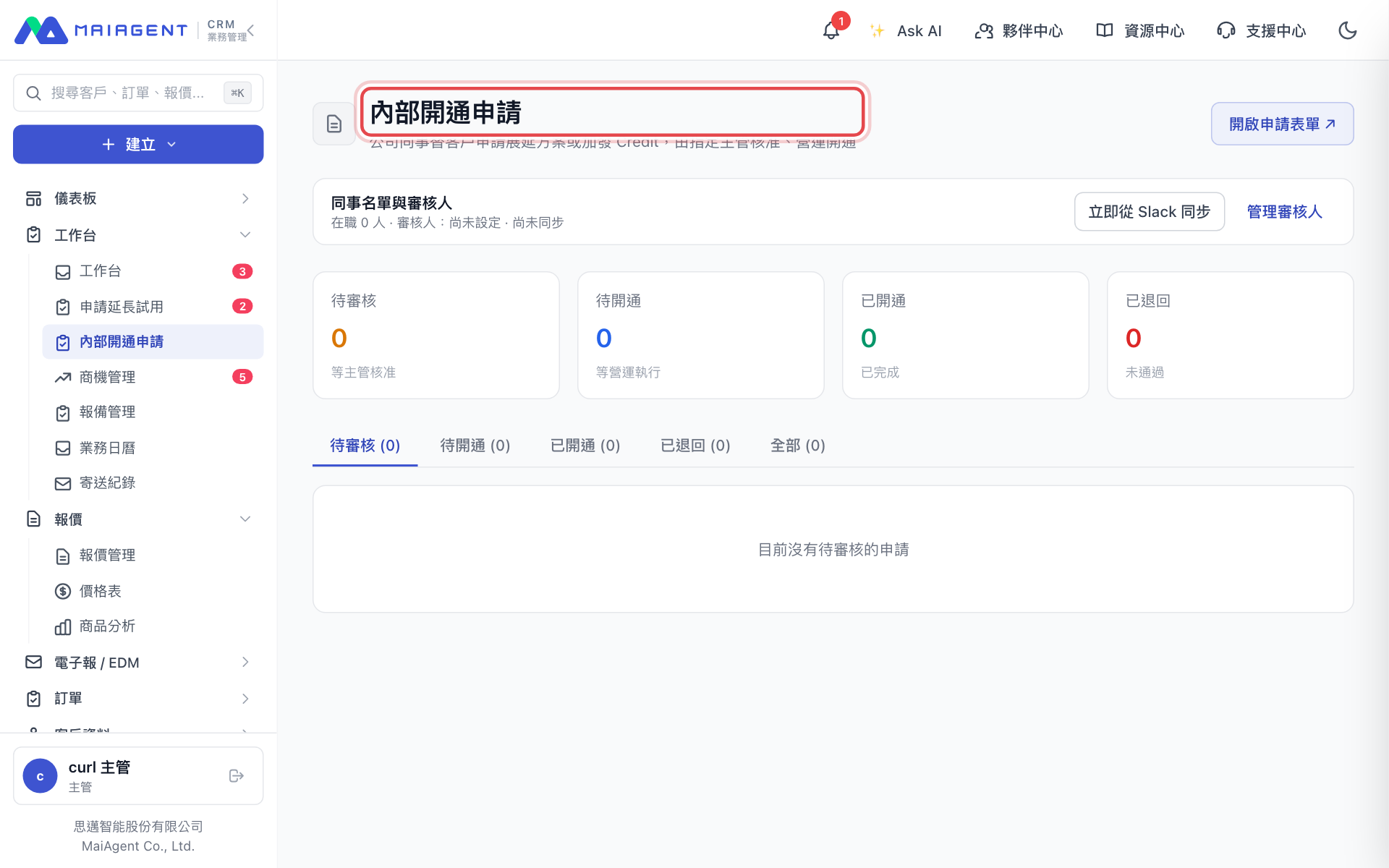
內部開通/Credit 申請單(對內)crm.maiagent.ai/internal-request/new
📋
2026-09-17 起一律走表單 展延方案、加發 Credit 不再受理私訊。申請人不需要 CRM 帳號;可選「關聯商機」讓 Credit 算進該案成本。
- 主管在「工作台 → 內部開通申請」審核卡片帶組織現況與成本估算(NT$1=500 Credits)。核准後 Winnie 執行、標記已開通;超過 24 小時未執行自動催辦;每個節點 Slack+Email 通知申請人
05
試用邀請與組織審核
- 產生試用邀請客戶詳情頁按「產生 MaiAgent 試用邀請」→ 客戶建組織時貼邀請碼 → 免審核開通 14 天,組織自動對回客戶
- 組織審核工作台 → 組織審核:沒用邀請碼自己註冊的組織排在這裡;核准可順手綁客戶,拒絕必填原因
01
報備管理工作台 → 報備管理
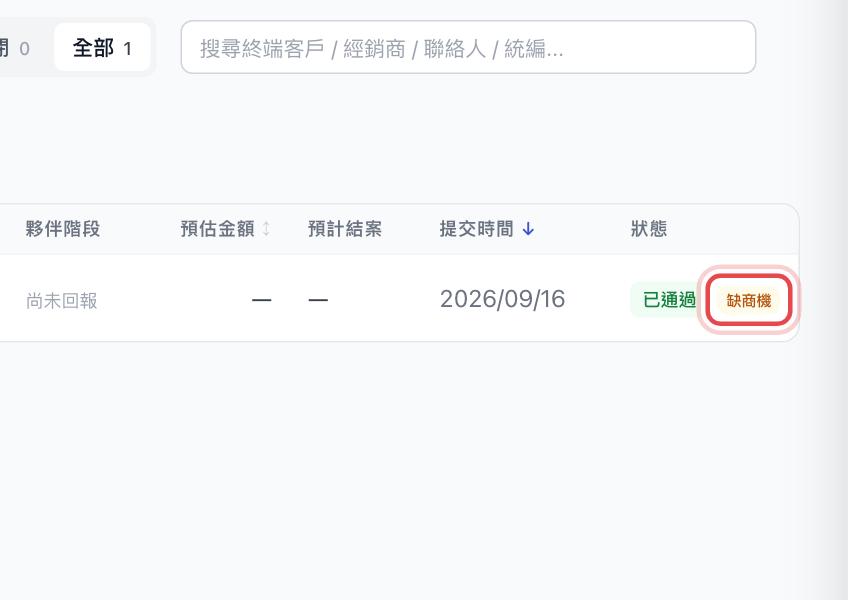
經銷商在夥伴中心報備的案子進這裡待審;紅點與鈴鐺都會提醒。核准=啟動 90 天保護期,系統同時自動建客戶+商機。
- 看到「缺商機」=自動建商機失敗通常是客戶名撞到既有客戶
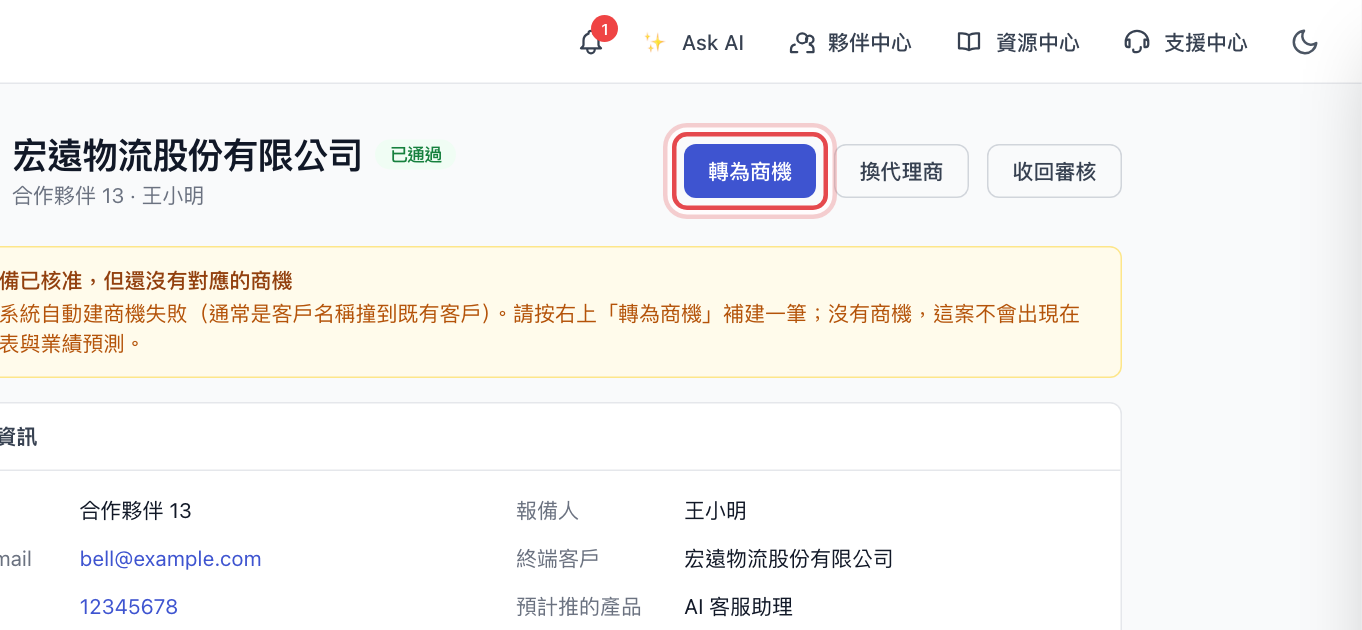
- 進報備頁按「轉為商機」補一筆沒有商機,這案不會出現在商機列表與預測
💡
夥伴每回報一次進度,保護期重算 90 天;23 天沒回報系統提醒、30 天自動關閉。拒絕要填原因;主管可「換代理商」。
02
夥伴下單卡與夥伴聯繫卡工作台 → 進行中
- 夥伴下單卡:按「查看下單」→「確認成單」經銷商綁著我們開的報價單下單(看不到價格),確認成單直接建立已確認訂單、進待開通看板;不成案附原因退回
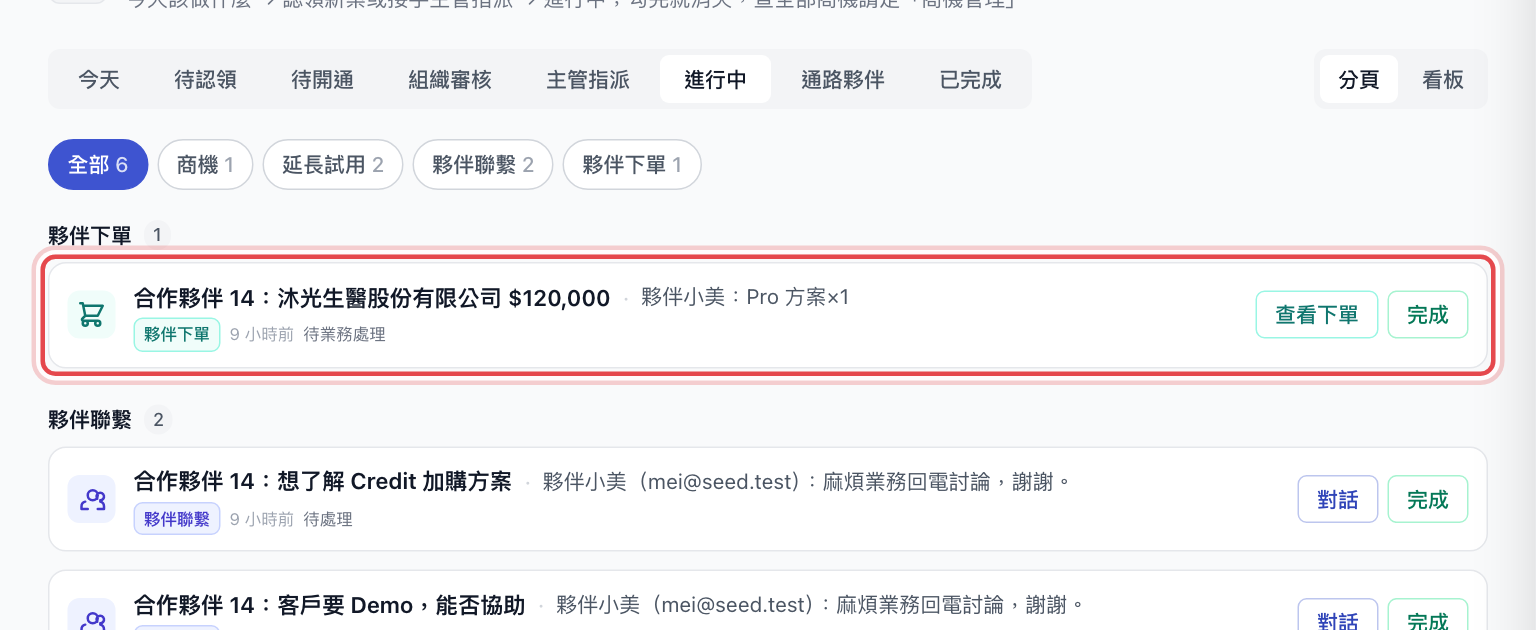
- 夥伴聯繫卡:按「對話」回覆夥伴收 Email+站內通知;承諾工作日 24 小時內回,處理完按「完成」
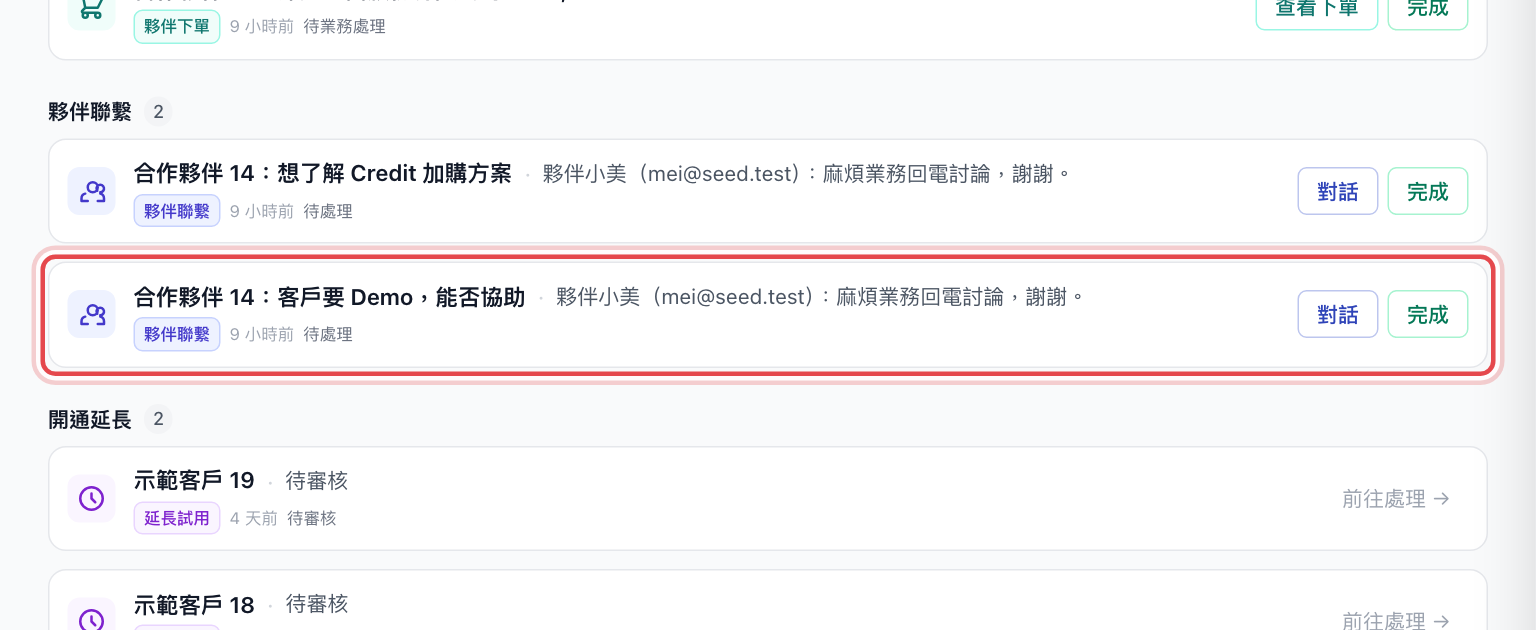
💡
這兩種卡都會算進工作台紅點、也有鈴鐺與 Slack 私訊。
03
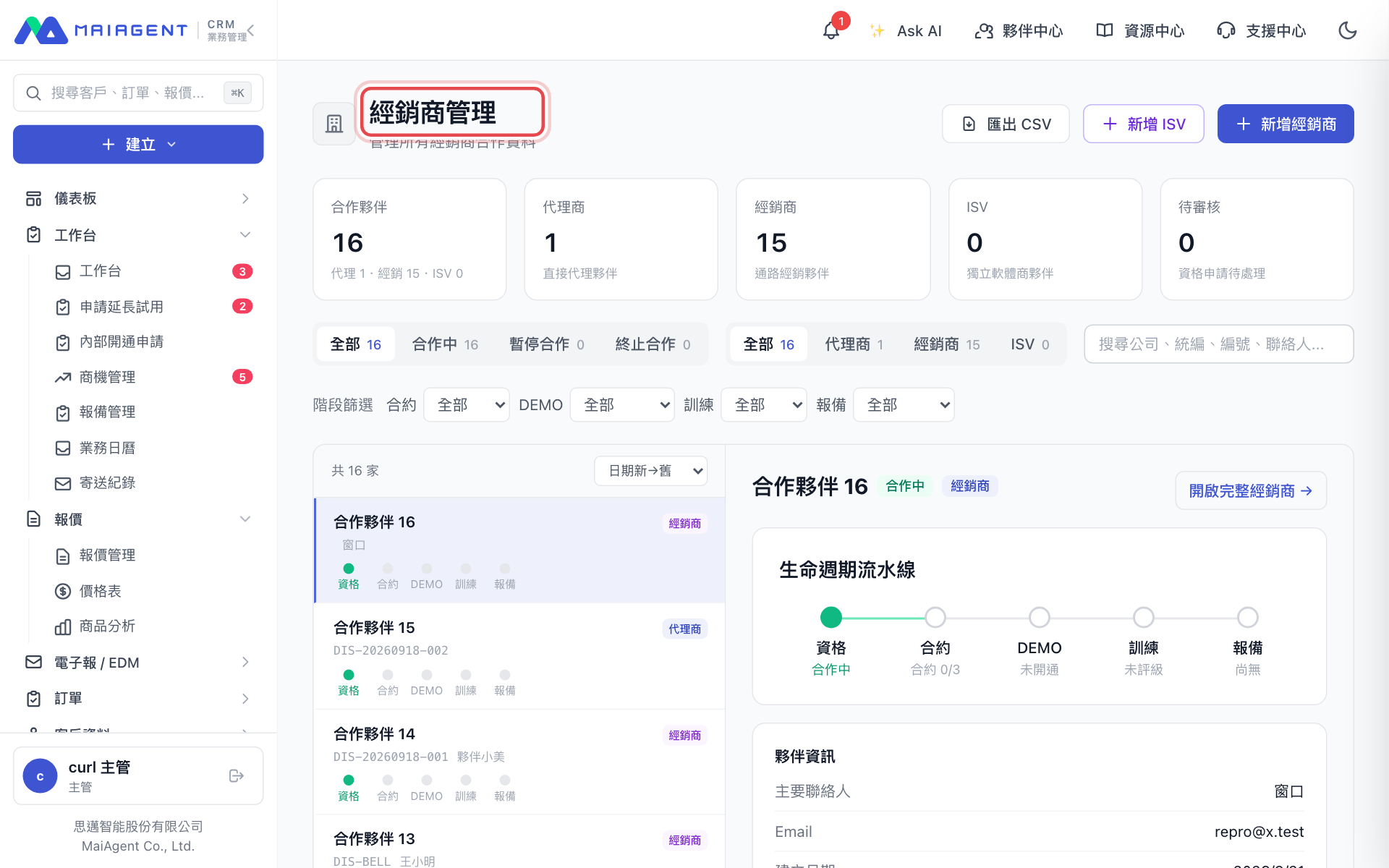
經銷商主檔與三階段合約夥伴專區 → 經銷商管理
- 外部申請成為夥伴的排在頁面上方,核准後對方自動收到夥伴中心邀請信合約分三階段:MOU → NDA → 通路經銷合約,可產生範本、寄送、上傳簽回;簽回自動標「已簽署 X/3」
04
夥伴按了什麼,你去哪裡接
報備商機/回報進度
工作台 → 報備管理;進度寫進商機記事。紅點+鈴鐺
延長申請
工作台 → 申請延長試用(🤝)。紅點
正式下單
工作台 → 進行中 → 夥伴下單卡。紅點+鈴鐺+Slack
聯繫業務
工作台 → 進行中 → 夥伴聯繫卡。紅點+鈴鐺+Slack
認領/回報你指派的商機
商機管理(經銷追蹤中)→ 記事
活動報名
夥伴專區 → 活動管理 → 報名名單
🏆
展場活動 ROI 要準只有一件事:建商機時把「來源活動」掛上去。
01
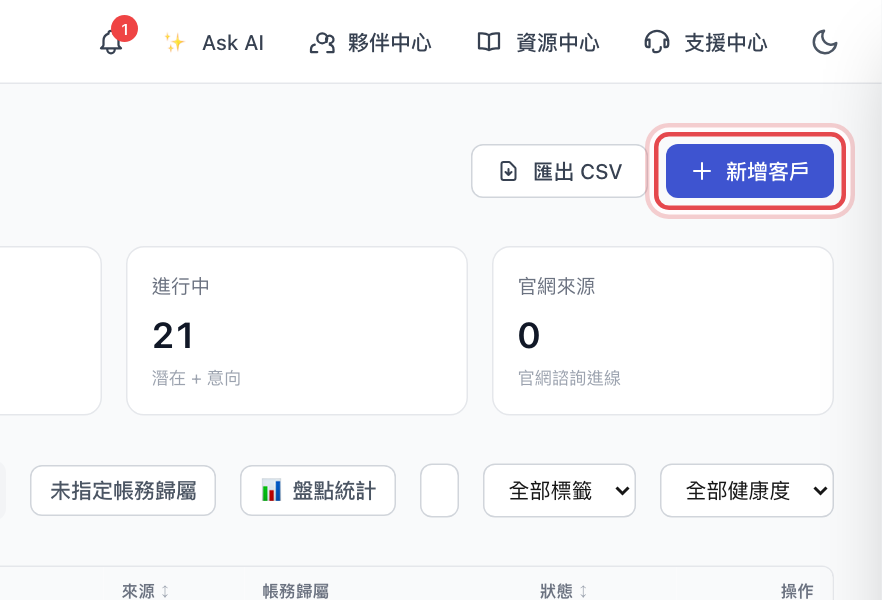
客戶列表與健康燈號客戶資料 → 客戶管理
- 「新增客戶」在右上列表可依燈號篩選;燈號由用量趨勢+互動頻率合成,每日同步
健康
維持節奏
觀察
排一個下一步
需關注
主動聯繫
尚無資料
還沒綁 MaiAgent 組織
02
儀表板與報表儀表板群組
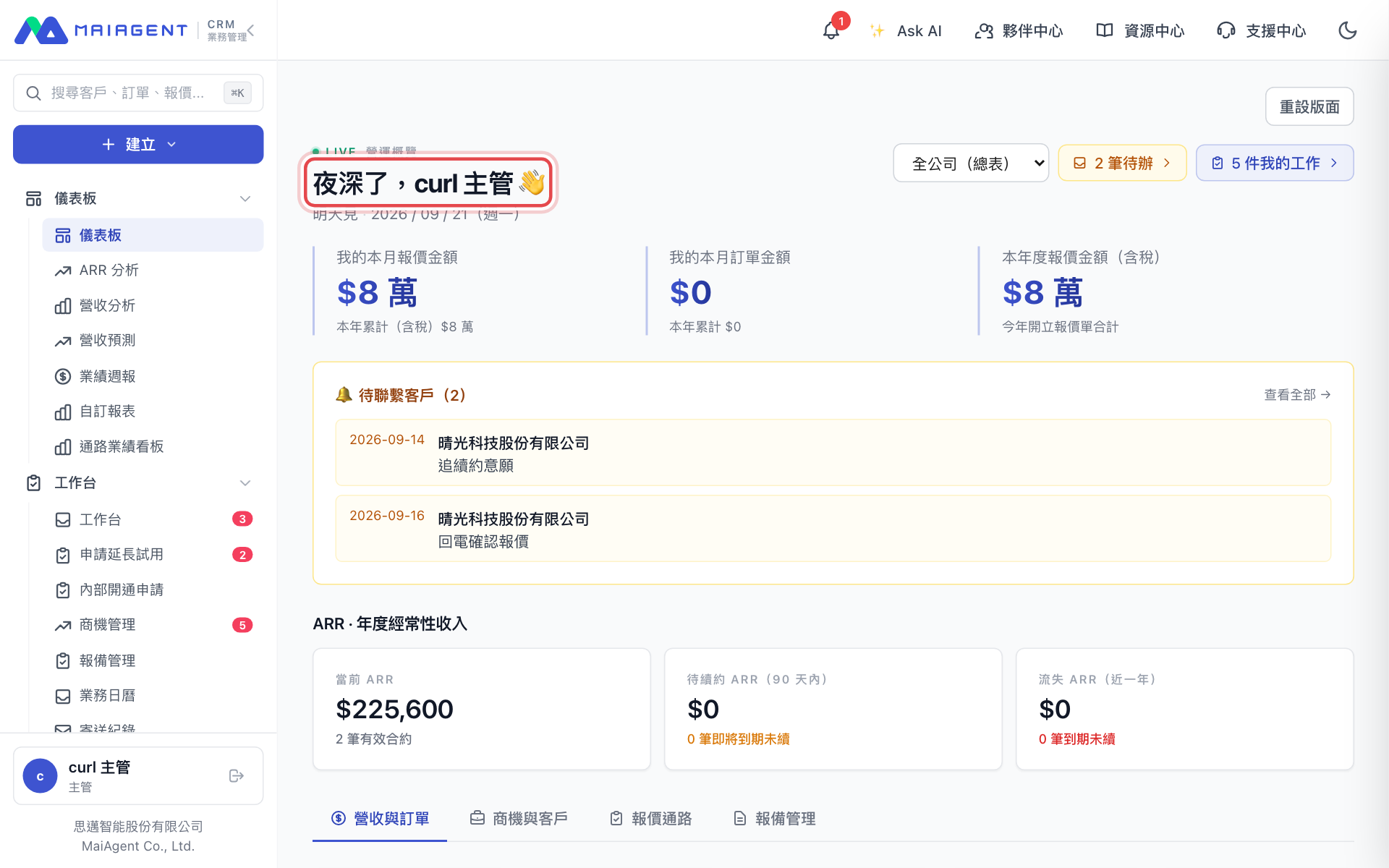
- 儀表板看你的本月報價/訂單、年度目標達成、ARR其他報表:營收預測(吃你填的預估金額×成交機率)、業績週報、自訂報表、通路業績看板
📌
預測準不準,回到 👥 頁:每筆商機的預估金額與成交機率有維護,報表才有價值。
客戶成功中心
每個組織的 Credit 餘額、本月使用、License 到期;「30 天內到期訂單」是續約對話的時機
電子報/EDM
收件人=已訂閱、未退訂的聯絡人,用標籤分眾
❓
常見問題
為什麼不能改產品單價?
單價鎖定中央價格表。要議價用「專案折扣」或「自訂項目」(💰 頁)
建商機時搜不到客戶?
直接按「+ 新增客戶」就地建(👥 頁)
我按「寄送」怎麼變成「送審」?
一般業務寄報價單要主管核准;核准後系統自動寄(💰 頁)
客戶回簽了要做什麼?
報價管理那一列按「確認收單」,上傳回簽或 PO。開通與開票的通知系統會發(💰 頁)
找不到「轉訂單」?
改叫「確認收單」;「進階轉單」是舊的長表單,特殊案才用
財務說還不能開發票?
訂單還沒「已開通」(導入/授權案還要完工驗收)。到訂單頁「開通」卡看卡在哪一步
客戶要續約/要升級方案?
舊訂單頁「續約(開新單)」或「升級/補差價(開新單)」;不要把舊單改已取消
組織 UUID 去哪拿?
開通同仁開通後在待開通看板貼回;夥伴下單的案申請時就帶入(🔑 頁)
要幫客戶加 Credit?
填內部開通/Credit 申請單,選關聯商機,主管核准後 Winnie 執行(🔑 頁)
夥伴說下單了,我怎麼知道?
工作台紅點會加計、也有鈴鐺與 Slack 私訊;到工作台「進行中」找夥伴下單卡(🤝 頁)
我想把案子轉給經銷商?
列表上那顆是灰色的=要主管做;在商機記事留言或直接找主管
報備核准了但商機列表找不到?
報備頁有「缺商機」徽章=自動建商機失敗,按「轉為商機」補(🤝 頁)
看不到某個功能?
角色沒開。對照 🚀 頁的權限表
🔢
關鍵數字備忘錄
- 190 天報備保護期;夥伴回報一次重算
- 223/30 天報備沒回報 23 天提醒、30 天自動關閉
- 314 天客戶試用預設天數(邀請碼免審核)
- 4+30 天延長試用上限;1 個工作日內審核
- 560/30/7 天訂單到期前 Slack 提醒續約
- 624 小時內部開通核准後未執行的催辦門檻;夥伴聯繫回覆承諾
- 7×1.05含稅顯示;報價與明細都是未稅
- 8NT$1=500 CreditsCredit 牌價
- 91 張→1 張一張報價單只能收單一次
- 101 年帳號起日自動帶的預設迄日
✋
目前還是手動的事 開通、延長、加發 Credit 的實際執行都是人到 MaiAgent 平台操作,CRM 負責通知、審核與紀錄;商機階段不會因為開報價或收單自動推,要自己更新。
💬 系統問題、帳號、流程
找 Winnie
MaiAgent · 業務 CRM 操作指南 | 2026-09-21 v5 依 crm.maiagent.ai 現行版本整理,截圖為測試資料。